AIでホームページを更新する方法|お知らせ・実績・ブログの実例
AIに文章を作ってもらうだけでなく、文章や画像を管理するCMSへ、対応するAIを接続すれば、お知らせや実績、ブログの下書きをサイトに登録することもできます。必要なのは、更新する項目の整理と、操作権限、公開前後に確認する手順です。RealAIzeの管理画面を例に、担当者が何を用意し、どう頼めばよいかを紹介します。
最初に決めるのは、AIに触ってもらう範囲
ホームページには、定期的に追加する情報と、たまに見直す情報があります。お知らせ、制作実績、ブログは前者。会社紹介のレイアウトや、トップページの見せ方は後者です。この二つを分けると、日々の更新で確認する範囲を小さくできます。
文章や画像を管理する仕組みをCMSと呼びます。AIで記事を登録するには、CMS側にAIが利用できる接続口があり、操作する権限も設定されている必要があります。チャットに原稿を書いてもらうだけでは、実際のサイトは更新されません。
EmDashには、AIがCMSを操作するための接続方式「MCP」が用意されています。下書きの作成や記事の修正、画像の登録などに使えますが、実行できる操作は接続トークンの範囲と利用者の権限で決まります。EmDash公式のAI連携ガイド
入力する項目が分かれていると、指示も確認もしやすい
RealAIzeのコーポレートサイトでは、ニュース、実績、注目のサービスを更新用に分けています。ニュースを書くときに、会社紹介ページのHTMLまで触る必要はありません。固定部分はそのままにして、必要な投稿だけを追加する設計です。
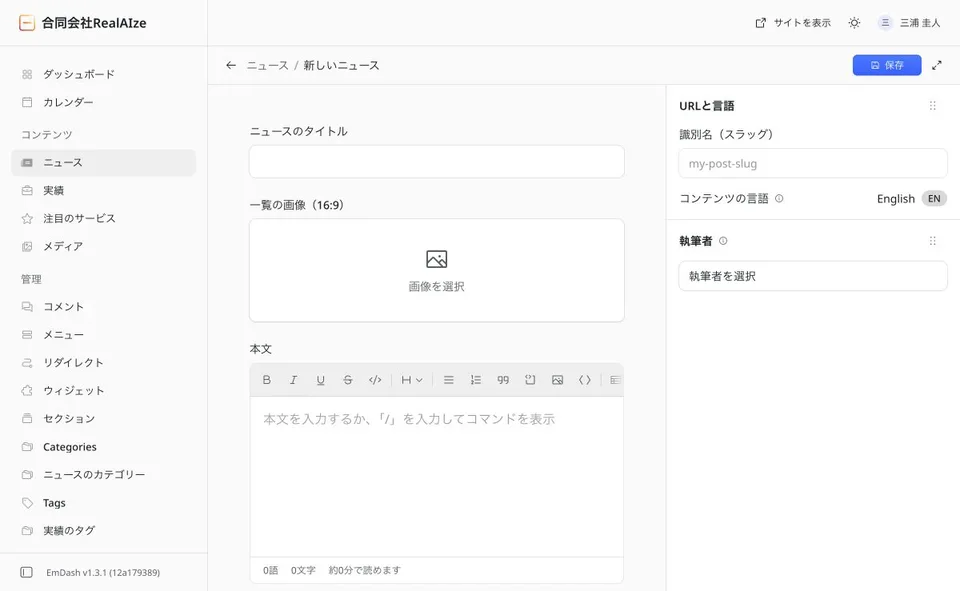
この画面では、ニュースのタイトル、一覧に出る画像、本文を別々に入力します。AIへの依頼でも「タイトルはこの内容」「画像はこのファイル」と区切れるため、公開前に何を見ればよいかが明確になります。人が管理画面から直す場合も、同じ項目を使えます。
担当者が普段使う言葉で項目名を付けることも大切です。「カスタムフィールド1」では内容を判断できません。「制作期間」「担当した作業」「使用する画像」のように、集める情報が分かる名前にします。
お知らせの依頼は、日時と対象を先に渡す
短いお知らせでも、日付や連絡先が間違っていると読者は困ります。AIに整えてもらう前に、社内で確定した事実を箇条書きにして渡すと、確認しやすい下書きになります。
ここでは、臨時休業のお知らせを題材にしたサンプル(モデルケース)を使います。日付と案内先には、確定した情報をその都度入れます。
ニュースの下書きを作ってください。内容は「社内研修に伴う臨時休業」です。対象日は添付メモのとおり。休業中に届いた問い合わせには翌営業日から順番に返信します。タイトル、本文、一覧用の短い説明を作り、公開せず保存してください。営業時間や電話番号など、渡していない情報は補わず、確認事項として残してください。
依頼には「何を書くか」に加え、「分からないことをどう扱うか」も含めます。日付を推測させず、原稿にない料金や営業日を足させない。この条件があるだけでも、担当者が事実と照合する箇所を絞れます。
実績紹介は、作業内容と結果を混ぜない
実績の記事で用意したいのは、依頼の背景、担当した作業、制作期間、導入した仕組み、工夫した点、掲載できる画像です。売上や問い合わせの変化は、計測している場合だけ載せます。「サイトを公開した」という事実から、成果の数字を作ることはできません。次も依頼文のサンプルです。
実績の下書きを作ってください。渡す資料を「相談の背景」「実施した作業」「期間」「導入した仕組み」「工夫した点」に整理してください。画像は添付した公開許可済みのものを使います。分からない項目は推測で埋めず、未確認としてください。成果の数値は、資料にあるものだけ掲載してください。
RealAIzeのWordPressからの移行実績も、何を移し、どこを更新しやすくしたのかを分けて紹介しています。掲載している約1週間という期間は、この案件の実績です。別の案件の納期を同じ条件で約束するものではありません。
公開許可も確認項目に入れます。顧客名、ロゴ、担当者の名前、画面に写る個人情報は、文章が整っているかとは別に判断が必要です。許可のない素材を、AIへの依頼だけで掲載可能にはできません。
ブログは、出典と読者の疑問をセットで渡す
ブログでは、テーマだけでなく「誰が何に困っているか」を指定すると、説明の範囲を決めやすくなります。制作を検討する経営者向けの記事と、更新を担当する人向けの手順書では、必要な情報が違うためです。依頼文のサンプルでは、画像や記事末尾の質問への対応も含めています。
初めてサイト更新を担当する人に向けて、実績記事の準備方法を書いてください。公式資料と当社の公開実績を根拠にし、出典へのリンクを付けてください。冒頭は読者の疑問に自然に答えてから本文へつなぎます。実画面と図解を入れ、画像はWebPにしてください。本文の後に読む人が迷いそうなFAQも作り、下書きで保存してください。
WebPは画像の形式、FAQはよくある質問と回答をまとめたものです。画像を軽くする指定と、読者の迷いを解消する説明の指定を、同じ依頼に入れています。
出典がある記事でも、その出典が本当に主張を裏付けるかは確認します。製品の料金、利用条件、提供中の機能は変わります。古い紹介記事の記憶だけで書かせず、制作時点の公式情報に当たる運用にします。
「下書きまで」と「公開できる権限」を合わせる
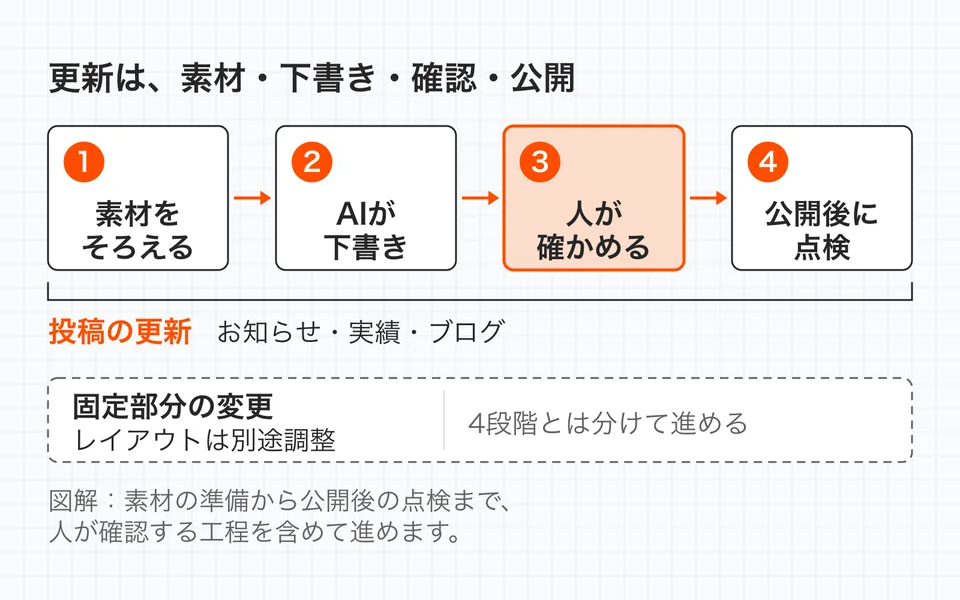
日々の更新は、素材をそろえる、下書きを作る、内容を確かめる、公開後に点検する、の順に進めます。下書きの確認では、タイトルだけでなく、日付、固有名詞、価格、リンク先、画像と本文の対応まで目を通します。
指示文に「公開しないで」と書くことと、仕組みとして公開できないようにすることは別です。EmDashで公開を人に限定する運用なら、下書き作成に必要な範囲の権限を選びます。公式ガイドでは、Contributorは自分の下書きを作成できますが、公開はできない役割として説明されています。実際の設定は構築担当者と確認してください。
公開したら、パソコンとスマホでページを開きます。画像が表示されるか、文章の途中で不自然に改行されないか、問い合わせへ進めるかまで見て、更新を完了にします。原稿の作成と公開後の確認を同じ手順に組み込むと、担当者が変わっても引き継ぎやすくなります。
接続時の注意点はEmDashのセキュリティ記事、CMS選びから考えたい場合は会社のホームページに合うCMSの選び方も参照してください。
よくある質問
AIに頼むために、プログラミングを覚える必要はありますか?
接続や投稿項目の設定が済んでいれば、日々の更新は文章で依頼する形にできます。ただし、CMSとAIの接続や権限の初期設定には構築側の作業が必要です。管理画面から人が更新する方法も残しておくと、修正時に対応しやすくなります。
AIが勝手に公開しないようにできますか?
下書き作成までの指示に加えて、公開できない権限を設定する方法があります。EmDashでは利用者の役割と接続トークンの範囲の両方を確認します。指示文だけを公開防止の仕組みとして扱わないでください。
トップページのデザイン変更も同じように頼めますか?
ニュースや実績の内容を変える作業と、ページのレイアウトを変える作業は別です。CMSが管理する項目の範囲を超える変更には、サイト本体の修正と表示確認が必要になる場合があります。
渡す情報が足りない場合はどうすればよいですか?
日付、料金、実績の数値などは推測で補わせず、未確認の項目として残します。必要な情報を担当者がそろえてから原稿を確定します。社外へ公開する顧客名や画像の使用許可も確認対象です。