AI活用力を上げる7つの項目|チャットAIからホームページ更新を任せるまでの学ぶ順番
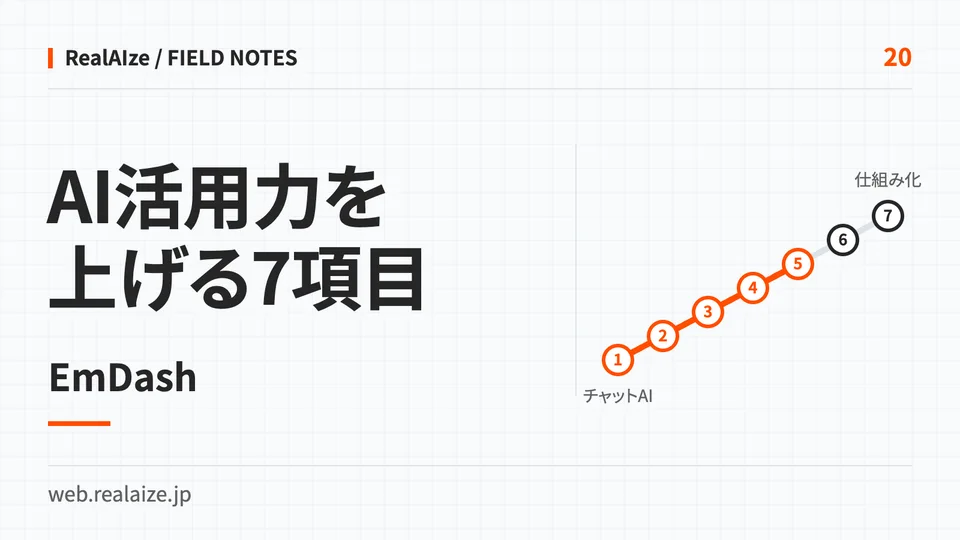
AIの学び方は、チャットAIに慣れる、道具を知る、ほかのアプリとつなぐ、エージェントに任せる、環境を整える、仕組みに変える、働き方を変える、の7つの項目に分けて進めると迷いにくくなります。チャットAIを仕事で使ったことがある人なら、4番目のエージェントから始めてよいと考えています。
ホームページの更新なら、お知らせの文をチャットで下書きするところが1番目。エージェントが下書きをサイトに保存し、担当者が確かめて公開する形が4番目にあたります。7つの項目それぞれで担当者がやることは、仕事を言葉にして頼むことと、公開前に確かめることの2つに集まります。
7つの項目の前に、AI活用力とは何か
AI活用力とは何か。僕は、AIに任せる範囲を広げることと、任せ方を選ぶことの足し算だと思ってます。任せ方とは、丸投げか、人の確認を挟むか、プログラムにするか、の選び方です。
伸ばす順番は、7つの項目に分けて考えています。ホームページの更新なら、お知らせの文をチャットで下書きする入口から、エージェントがCMS(記事や画像を管理する仕組み)に登録し、人が確かめて公開する形へ進む道のりです。
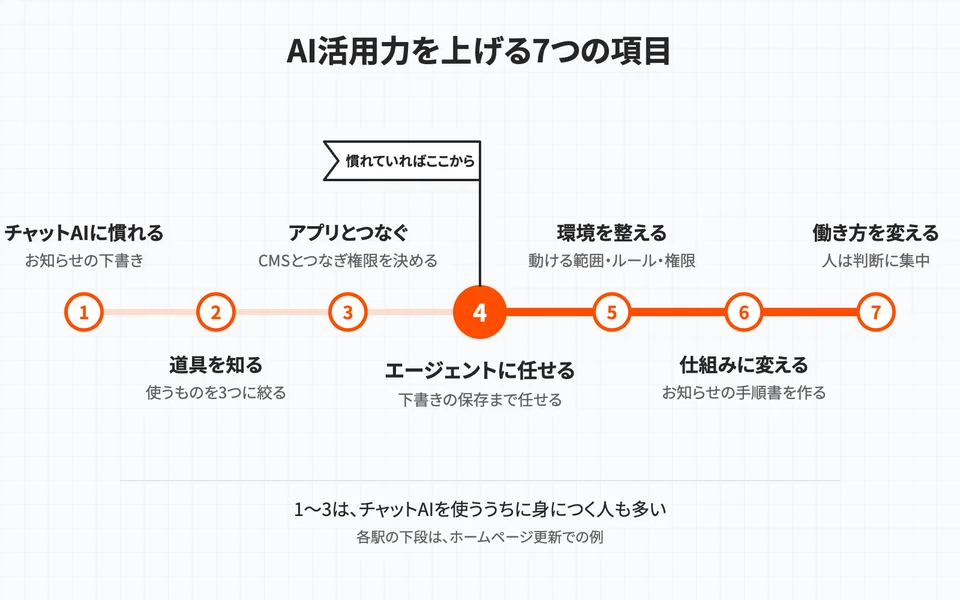
図は、7つの項目を横一列に並べ、サイト更新での例を添えたものです。左から順に進める決まりはなく、チャットAIを仕事で使ったことがある人なら、4番目のエージェントから始めてよいと思います。社内でAIを学ぶ意味そのものは、ホームページ担当者がいまAIを学ぶ理由で書きました。
項目1:チャットAIで、お知らせ文の下書きを作る
最初の項目は、チャットAIに慣れること。題材は、サイトのお知らせが向いています。「11月20日に本社を移転。電話番号は変わりません」と材料を渡して、お知らせ文の下書きを作ってもらう。できた文を管理画面に貼るのは、まだ人の手です。
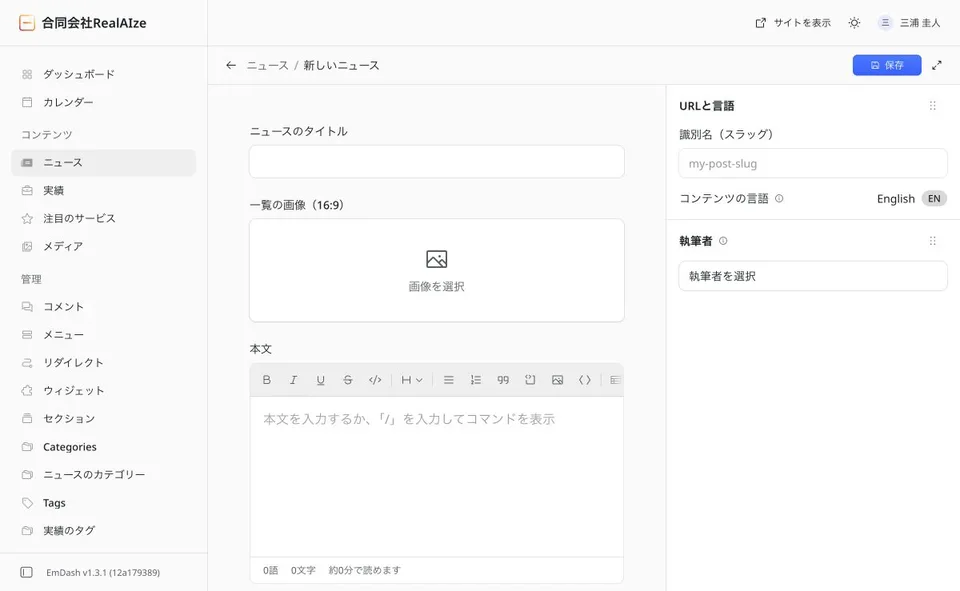
画面は、当社のコーポレートサイトのニュース入力画面です。タイトル、一覧の画像、本文の欄が分かれていて、チャットAIで作った下書きは本文の欄に貼ります。
何から頼めばよいか迷うなら、人の使い方をまねるのが早い。AI自身に事例を聞くのも手です。総務省の2026年版の情報通信白書では、生成AIを業務に使っている企業のうち、最も多い使い道は議事録やメール作成の補助で、約7割でした(総務省 令和8年版 情報通信白書)。
慣れてきたら、頼みたいことを言葉にする練習です。「いい感じにまとめて」の「いい感じ」が何かを、自分で言う。社内の情報を入れるのが心配なら、お使いのツールとプランで、入力内容が学習に使われるかどうかの設定と初期値を先に確認してください。ただ、設定をしても文章は相手のサーバーに届くので、どこまで入れてよいかは会社で決めておく話です。
項目2:道具を知り、使うものを3つに絞る
道具はたくさんありますが、仕事に合わせて2〜3個に絞って使い込むほうが身につく。今すすめている道具は3つです。
- 会社の資料を入れて、その資料をもとに答えてもらうAI。NotebookLMが代表的で、過去のお知らせを入れておくと下書きの材料を引き出せます
- 音声入力のAI。声で話すと、タイピングでは省略しがちな前提や条件まで伝えられます
- AIエージェント1本。文章を作るだけでなく、パソコンのファイルを読み書きし、つないだアプリを操作して仕事を進めるAIです。Claude CodeやCodexが代表的で、当社ではClaude Codeを使っています
お知らせ文を声で頼み、資料から正しい表記を引き、エージェントに登録まで任せる。この3つを組み合わせると、更新の流れの多くを任せられると考えています。
項目3:サイトとつなぎ、権限を振り分ける
3つ目は、AIをAI以外のアプリとつなぐこと。メールや予定表、そしてホームページのCMSです。つなぐ仕組みはMCPと呼ばれ、AIがほかのツールを読んだり操作したりするための共通の入口です。当社が使うEmDashは、この接続を標準で備えています。
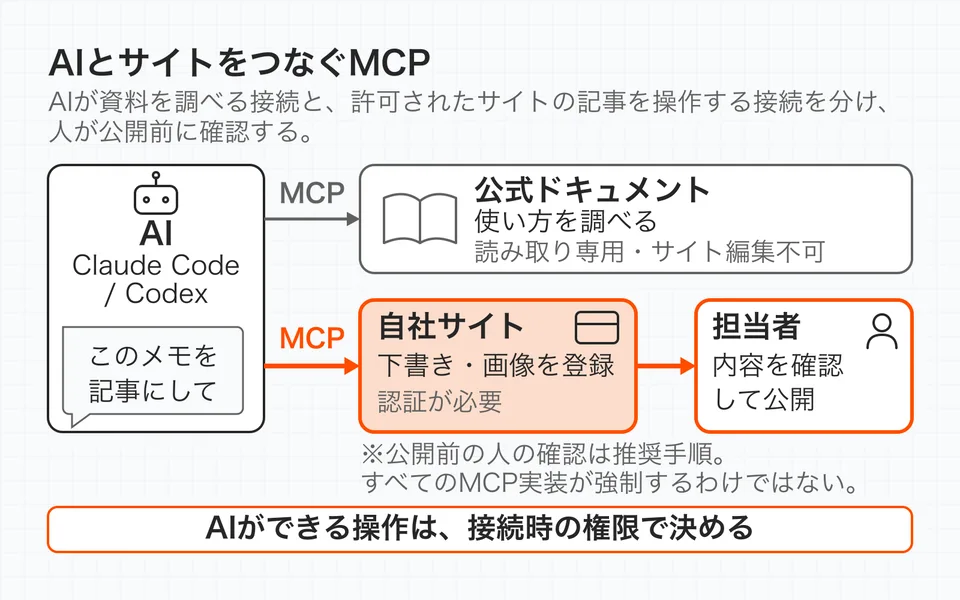
図は、AIが資料を調べる接続と、サイトの記事を操作する接続を分け、人が公開前に確かめる形を示したものです。EmDashでは、AIが接続するための鍵(トークン)ごとに、記事の読み取りや書き込み、画像の読み書きといった許可の範囲を選べます。
ここで怖さを感じる人が多いと思います。その不安は、権限の振り分けで小さくできる。AIに渡す権限は、鍵の許可の範囲と、接続するユーザーの役割の両方で絞れます。公開させたくない場合は、公開の権限を持たない役割(EmDashでは投稿者)のユーザーでAIを接続する。こうすると、AIは下書きの保存までで止まります。設定のしかたは、導入時に画面で確かめてください。権限の決め方はAIネイティブなホームページ設計の5つのポイントのポイント3で、鍵の守り方はEmDashのセキュリティの解説の3番目で扱っています。
項目4:エージェントに、頻度が高くて短い更新を任せる
僕は、4つ目のエージェントが7つの項目の中心だと考えています。エージェントはファイルを読み書きし、つないだアプリを操作できるので、チャットAIと違って、下書きを作って終わりではなく、サイトに登録するところまで進めます。
最初に任せるのは、頻度が高くて短い仕事です。例えば、お知らせの登録がちょうどよい。「このメモをお知らせにして、下書きで保存して」と頼み、人がプレビューで確かめて公開します。慣れないうちは必ず下書きで止め、慣れてから毎月の実績紹介のような少し大きな仕事に広げます。頼み方の例はAIでホームページを更新する方法にまとめています。
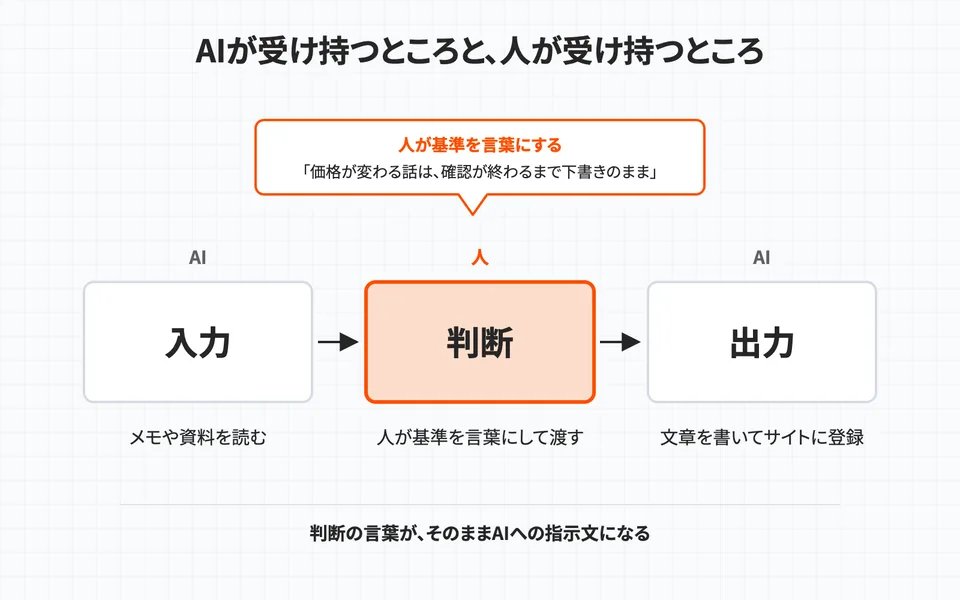
図は、AIと人の受け持ちを分けたものです。材料を読む入力と、文章を書いて登録する出力はAIの仕事。真ん中の判断は人が言葉にして渡します。お知らせなら「価格が変わる話は、確認が終わるまで下書きのまま」。この判断の基準が、そのままAIへの指示文になるんですよ。線引きは、AIに任せる仕事と、任せない仕事の見分け方で詳しく書いています。
項目5:AIが動ける範囲と、ルールと権限を決める
任せ始めると、変なファイルを触りそう、という不安が出てきます。そこで環境を整える。用意するのは5つです。
- 動ける範囲:作業するフォルダーを決め、その外に出ない
- ルール:作業のたびに読ませる決まりごと。「お知らせの日付は材料にあるものだけ」のように、お願いの形で守らせる
- 権限:許可・確認・拒否を設定で固定する。下書きの保存は許可、公開の前は確認、パスワードの保管場所は拒否
- フック:ある操作の前後で、決めた処理を自動で動かす設定。公開の操作をAIがしようとしたら、いったん止めて人に確認する、といった使い方
- ナレッジの置き場:会社案内、過去のお知らせ、表記の決まりを1か所に集め、AIが自分で取りに行けるようにする
ルールはお願い、権限はほぼ確実に守らせる設定です。「公開しないで」と頼むのがルールで、公開の権限を渡さないのが権限。設定する場所はツールごとに違いますが、両方そろえると事故が起きにくくなります。品質の基準もここで言葉にし、AIが作ったものに「ここが違う」と具体的に伝えて見直させる。その指摘をナレッジに残しておけば、次からはAIがそこを見て自分で見直せます。
項目6:手順書とプログラムで、仕組みに変える
毎回同じ頼み方をするなら、手順書にしてAIに渡します。手順、ルール、品質の基準をひとまとめにしたもので、スキルと呼んでいます。「お知らせを1本」の手順書があれば、材料を渡すだけで項目と書き方がそろいやすくなり、担当者が替わっても引き継ぎやすくなります。
答えが決まっている処理は、プログラムにしたほうが確実です。例えば、日付の形式をそろえる、画像を決まった大きさに縮める、公開日順に並べ替える。エージェントにプログラムを作らせて実行させ、判断が要るところだけAIに考えさせる使い分けです。
ルール、権限、フック、ナレッジ、スキル、プログラムを1つにまとめた仕組みを、ここではハーネスと呼びます。もとは馬具のことで、AIが安全に力を出せるよう周りを整える、という意味です。ここまで来れば、僕の感覚では中級以上です。
項目7:時間の使い方が変わる。判断と責任は人に残る
6つ目まで来ると、時間の使い方が変わる。僕の体感では、作業が6割、考えたり判断したりが4割だった時間が、作業2割、考える8割に近づきました。数字で測ったものではありません。登録の作業が減った分を、何を伝えると問い合わせが増えるかを考える時間に回す。そういう変化です。
ただ、AIに渡せないものが残ります。判断と責任です。公開してよいか、日付と金額は正しいか、この表現を会社として出してよいか。ここはこの先も人の仕事です。
働く場所も変わります。環境を整えたうえでなら、スマホからパソコンのエージェントを動かせます。僕の場合は、電車の中や食事の合間にスライド資料を作らせています。お知らせの下書きのような短い仕事なら、同じやり方で頼めます。残るのは考えることと判断すること。これが7つ目の項目です。
7つ通して変わらないのは、言葉にして頼むこと
7つの項目を通して、人がやることの中心は変わりません。自分の仕事を言葉にして、AIに頼む。チャットAIでも、エージェントでも、手順書にして渡すときも同じです。項目が進むと、その言葉を毎回打つのではなく、ルールや手順書として置いておき、AIが自分で取りに行く形に変わるだけ。
サイトの更新は、この練習に向いた題材です。頻度が高く、1件が短く、公開前に人が確かめる場面がはっきりしている。チャットAIを使ったことがなければ、お知らせの下書きを1本作るところから。仕事で使い慣れているなら、お知らせの登録を下書き保存までエージェントに頼むところからです。
よくある質問
項目1〜3を飛ばして4から始めるとき、先に押さえておくことはありますか?
項目3の権限の振り分けだけは、エージェントに任せる前に決めておきます。AIを接続するユーザーを、公開の権限がない役割にしておけば、頼み方を間違えても下書きのところで止まります(EmDashの場合)。頼み方の練習は、エージェントを使いながらでも進められます。
エージェントを使うのに、プログラミングの知識は要りますか?
必須ではありません。頼みごとは日本語で伝えられます。ただ、作業するフォルダー、権限の設定、ルールを書いたファイルといった考え方は、使いながら覚える必要があります。最初は、作業するフォルダーを1つ決めるところから始めてください。
項目2のNotebookLMや音声入力は、必ず使わないといけませんか?
必須ではなく、当社が今すすめている組み合わせです。調べものや資料の参照が多い人は資料を入れて答えてもらうAI、文章を書くことが多い人は音声入力、というように仕事に合わせて選びます。道具を次々に変えるより、2〜3個を使い込むほうが身につきます。
WordPressのサイトでも、同じ順番で進められますか?
項目1と2はサイトの種類に関係なく進められます。3以降はAIとサイトをつなぐ口が必要で、WordPressでは公式チームが公開しているMCP Adapterというプラグインで接続する方法があります(対応するWordPressのバージョンなどの前提があります)。ユーザーの役割で操作を絞る考え方は共通ですが、設定の画面と細かい仕組みはEmDashとは違います。