ホームページを自分で更新する方法|管理画面・権限・AIの使い方を図解
ホームページを自分で更新するには、編集する画面と担当者の権限があり、直したい箇所が編集対象になっている必要があります。お知らせだけを社内で担当し、デザインの変更は制作会社へ頼む分担もできます。AIの下書きから公開後の確認まで、非エンジニアの担当者が進める流れを図解にしました。
自社で更新できるか、3つに分けて確認する
休業日を変えたいだけなのに、制作会社へメールして返事を待っている。そんな場合も、すぐにサイト全体を作り直す必要があるとは限りません。まずは今のサイトで、どこまで編集できるかを確認します。
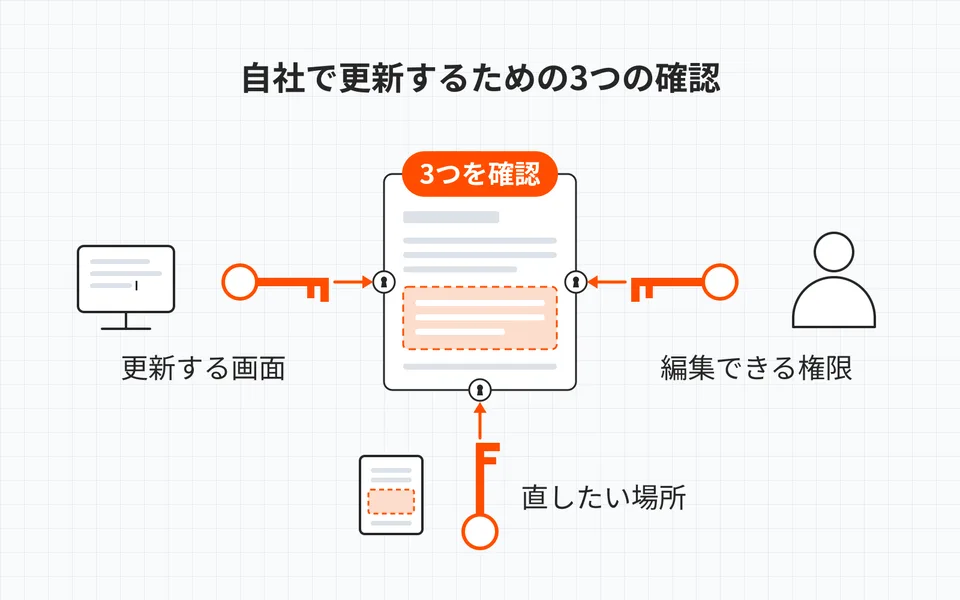
見るのは、更新する画面、担当者の権限、直したい場所の3つです。ログイン画面があるだけでは、目的のページを編集できるとは限りません。
文章や写真を管理画面から変える仕組みを、CMSと呼びます。WordPressやEmDashはその一例です。ただ、CMSが入っていても、見た目の配置まで自由に変更できるかは、そのサイトの設計によります。
制作会社には「更新できますか」だけでなく、「このページの営業時間を、社内担当者が変更できますか」と、ページと作業を指定して聞いてみてください。管理画面のURL、担当者用のアカウント、操作手順も一緒に確認できます。
権限は、誰が何を操作してよいかという設定です。例えばWordPressには、管理設定を変えられる管理者や、記事を編集する役割などがあります。日々の更新に必要な範囲を確認し、全員に管理者権限を渡す運用にはしないほうがよいでしょう。WordPressの権限と役割
お知らせや実績だけを社内で編集する方法もある
自社で更新するというと、デザインも設定も全部扱うイメージがあるかもしれません。実際には、更新する場所を限定する方法があります。
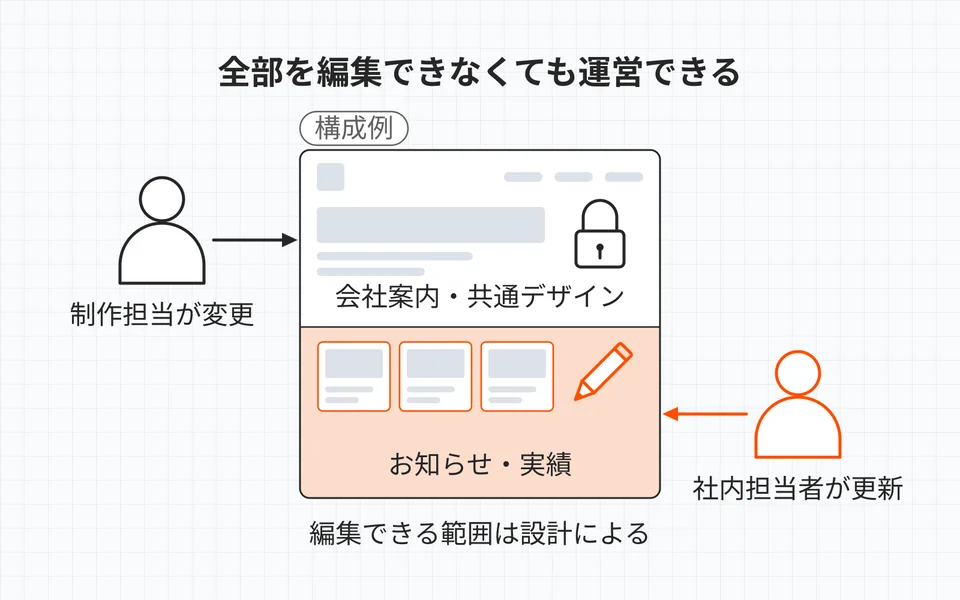
例えば、会社案内とサービス紹介のレイアウトは固定し、お知らせや実績だけを入力画面から変える構成です。普段の更新でページ全体を触る必要がなくなるんですよ。
もちろん、編集できる範囲を絞れば、担当者が変えられない場所も残ります。新しい事業のページを追加する、見た目を大きく変えるといった作業は、制作担当へ相談する分担でも構いません。
当社のコーポレートサイトでは、ニュースのタイトル、一覧画像、本文などを入力する欄を用意しています。下の画像は、実際のニュース作成画面です。
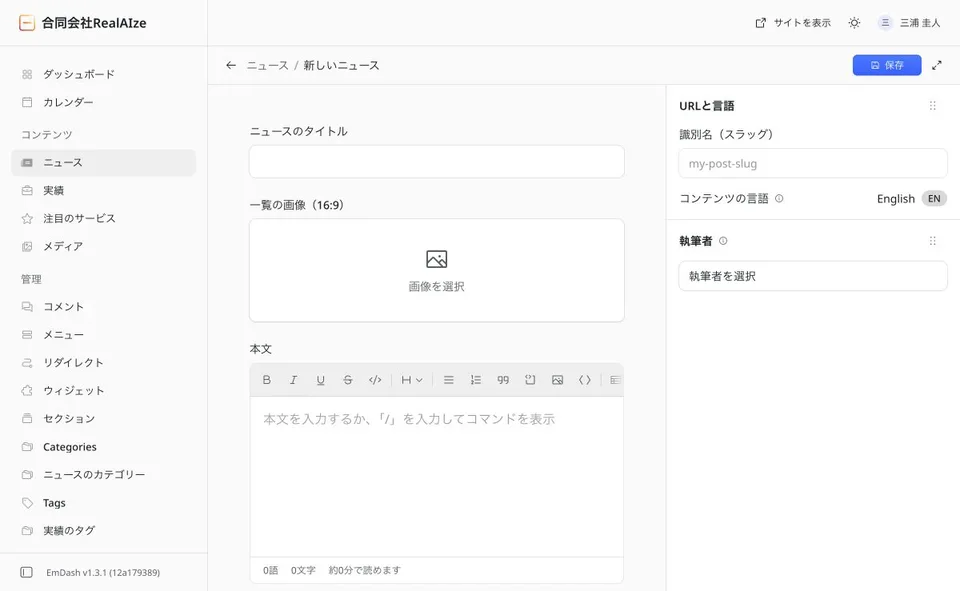
このように、入力する項目が決まっていると、担当者が何を用意すればよいかも伝えやすくなります。編集画面の細かな配置はCMSごとに違いますが、「タイトルと写真と原稿を用意する」という仕事は想像しやすいと思います。
今のサイトに編集画面がない場合は、必要な部分だけCMSを追加できるか、確認したいところです。お知らせだけ更新する構成なら、固定ページを残しながら運用を変える候補になります。対応できるかは、既存サイトの構成を見て判断します。
AIには、確定した情報から下書きを頼む
更新画面が使えても、原稿を書くのに時間がかかることはあります。そこでAIに任せやすいのが、メモを読みやすい文章に整理する作業です。
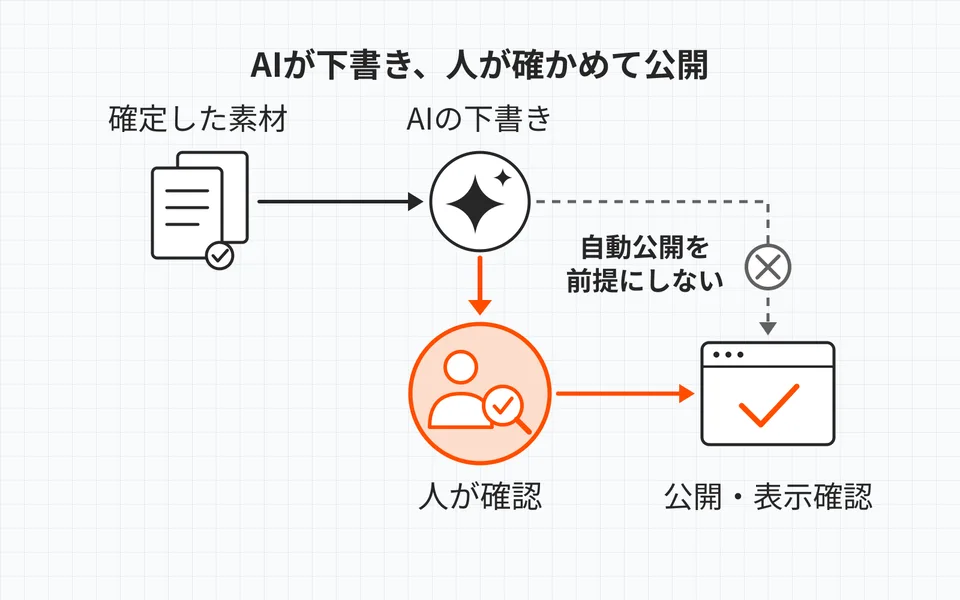
例えば休業日のお知らせなら、期間、対象の業務、営業再開日、休業中の問い合わせ対応を先に決めます。その情報を渡して下書きを作り、担当者が日付や表現を確かめてから掲載する流れです。
依頼の型は、次のように短くても使えます。
以下の確定情報から、ホームページに載せる休業のお知らせを作成してください。対象期間、対象業務、営業再開日、問い合わせ対応を分かるように書きます。不足している情報は推測せず、確認事項として挙げてください。出力はタイトルと本文の下書きです。
実際に使うときは、この後に御社の確定情報を加えます。例文のまま渡して、日付や対応をAIに埋めてもらうものではありません。
また、AIが原稿を書くことと、ホームページへ反映することは別です。 原稿をコピーして管理画面へ入力する方法もあります。直接登録したい場合は、対応する連携と認証、操作を許可する設定が必要です。
EmDashのAI連携では、接続用の鍵にあたるトークンを使います。操作範囲は、トークンに許可した内容と利用者の権限の両方で決まります。「公開しないで」と文章で指示するだけでなく、下書きまでの役割に分けられるかを確認してください。EmDashのAI連携
最初は小さなお知らせを1件、公開後まで試す
いきなり全ページを任せるより、普段よく行う更新を1件選ぶほうが、手順を確かめやすくなります。例えば、短いお知らせの追加です。
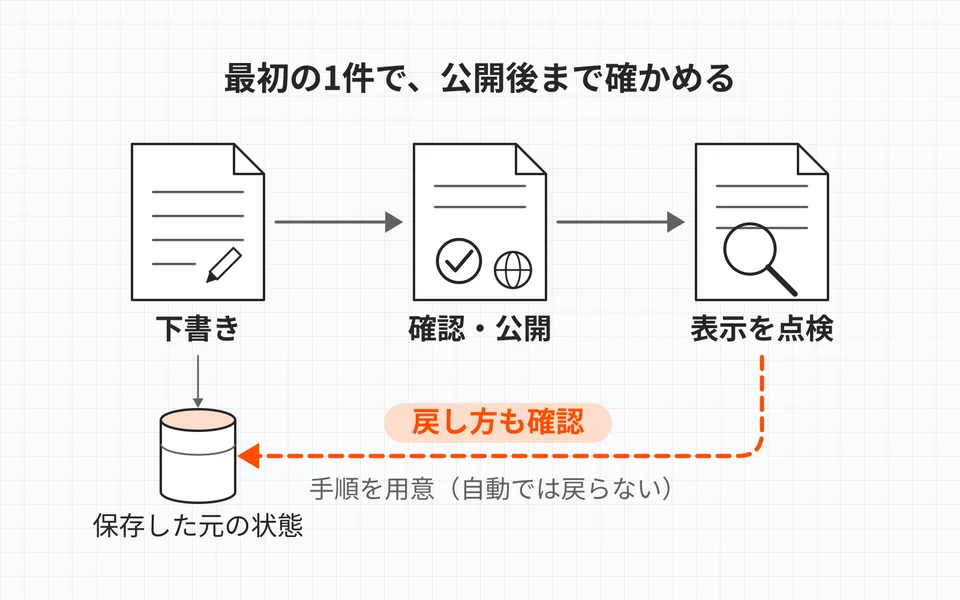
まずは下書きで入力し、確認用の表示で文章と画像を見ます。確認者が内容を確かめた後に公開し、読者が見るページをスマホとパソコンで開きます。
確認用画面で問題がなくても、一覧の見出しや画像が意図どおりかは別に見ておきたいところです。リンクを付けたら、そのリンク先も開きます。
保存したのに反映されないときは、下書きのままなのか、公開処理が必要なのか、反映に時間がかかる仕組みなのかを確認してみてください。ブラウザが以前の表示を持っている場合もあるので、原因を決めつけずに切り分けます。
誤った内容を出した場合の戻し方も、この段階で把握しておきます。変更履歴で戻せる範囲と、バックアップから復元する範囲は同じとは限りません。操作に迷う場合は、最初の1件を制作担当と一緒に行う方法もあります。
手順書と確認者がそろうと、担当者が替わっても続けやすい
更新マニュアルには、画面の操作だけでなく、素材、確認する人、公開後の点検、間違えたときの連絡先まで残します。次の担当者が、手順書を見ながら同じお知らせを作れるかが確認の目安です。
- 用意するもの:確定した日付、原稿、掲載してよい写真。
- 確認すること:名称、金額、連絡先、リンク先、画像。
- 公開後に見る場所:一覧、記事本文、スマホ表示。
- 困ったとき:戻し方、担当者、連絡先。
AIの下書きを使う場合も、確認者は決めておきます。更新する人が休んだときの代理担当も必要です。共有パスワードに頼らず、担当者ごとのアカウントで操作できるか確認しておくと、交代時に権限を整理しやすくなります。
AIから登録する流れを詳しく知りたい場合は、お知らせ・実績・ブログをAIで更新する方法も参考になります。まず社内で更新したい箇所を1つ選び、入力から公開後の確認まで、担当者が進められるかを試してみてください。
制作会社の変更も検討している場合は、引き継ぐ管理情報とデータを先に整理します。担当会社が替わっても、社内で更新を続けられる条件を確認してください。
よくある質問
ホームページの更新にプログラミングは必要ですか?
管理画面に編集欄が用意されている文章や写真なら、プログラミングをせずに変更できる場合があります。一方、配置や機能の変更は別の作業です。更新したいページと箇所を指定し、社内で操作できる範囲を確認します。
管理画面にログインしても編集できないのはなぜですか?
担当者の権限で編集が許可されていないか、直したい場所が管理画面の編集対象に含まれていない可能性があります。ログインできることと、目的の場所を編集できることを分けて確認してください。
AIに依頼するとホームページも自動で更新されますか?
AIが文章を作ることと、サイトへ反映することは別です。管理画面へ手動で入力する方法もあります。AIから直接登録する場合は、対応する連携と認証、操作権限を用意し、誰が確認して公開するかを決めます。
最初にどのページを更新してみるとよいですか?
短いお知らせなど、普段よく行う更新を1件選びます。下書き、内容の確認、公開、スマホとパソコンでの表示確認まで試してください。誤った内容を出した場合の戻し方も、そのときに確かめておきます。