
Geminiでホームページを更新するには?5つの方法を手順・費用・向くサイトで比較

Geminiでホームページを更新する方法は、大きく5つあります。Geminiで作った文章や画像をGoogleサイトに載せる、Canvasで作って共有する、HTMLを書かせてレンタルサーバーに上げる、Google AI StudioのBuildで公開する、Antigravityで作ってFirebase Hostingなどに公開する、の5つです。
どれが合うかは、サイトの規模と、どこまで作り込みたいかで決まります。5〜10ページほどの会社案内ならGoogleサイトが始めやすく、構成を自由に作りたいならAntigravityが合う選択です。一方で、WordPressなどのCMSを会話から更新する方法は、2026年11月時点の日本では、Geminiアプリからはまだ使えません。この記事では、5つの方法の手順、必要なプランと費用、注意点を、公式情報をもとに比べます。
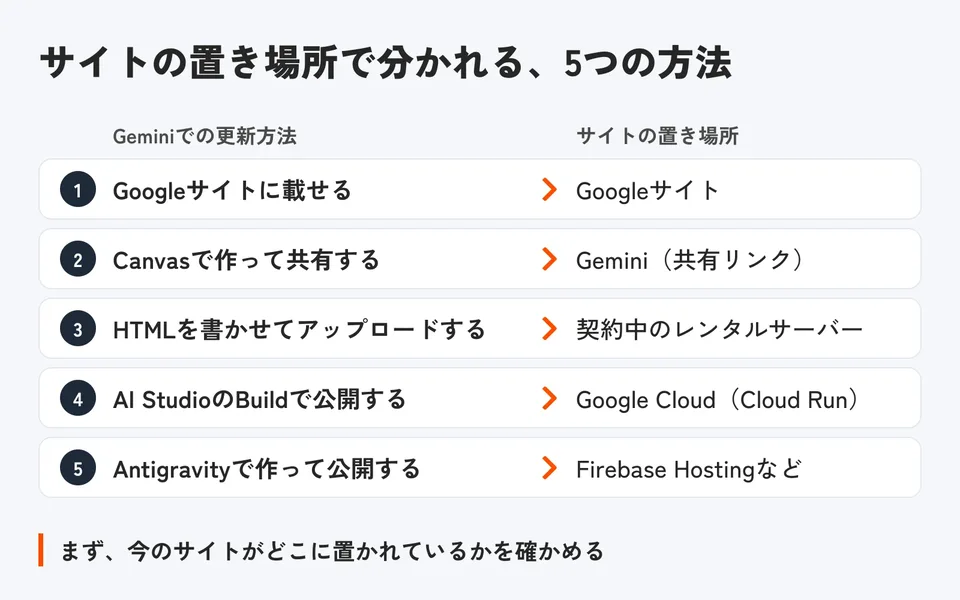
Geminiでホームページを更新する方法は5つ(2026年11月時点)
Geminiでホームページを更新する方法は、サイトをどこに置くかで5つに分かれます。Googleサイトに載せる方法、Geminiの共有リンクで見せる方法、レンタルサーバーに置く方法、Google Cloudに公開する方法、Firebase Hostingなどに公開する方法の5つです。
方法 | サイトの置き場所 | Geminiのプラン | Gemini以外にかかる費用 | 向いているサイト(当社の見立て) |
|---|---|---|---|---|
1. Googleサイトに載せる | Googleサイト | 無料でも可 | Google Workspaceで使う場合は、1人あたり月800円から(年間プラン・税別) | 5〜10ページほどの会社案内 |
2. Canvasで作って共有する | Gemini(共有リンク) | 無料でも可 | なし | たたき台や、社内での確認 |
3. HTMLを書かせてアップロードする | 契約中のレンタルサーバー | 無料でも可 | サーバー代(例:月額990円から) | 更新が年に数回の小さなサイト |
4. AI StudioのBuildで公開する | Google Cloud(Cloud Run) | Googleアカウントで使える(無料の枠あり) | ドメインの登録は年12ドルから(ほかにDNSの料金) | 動きのあるページの試作 |
5. Antigravityで作って公開する | Firebase Hostingなど | 無料でも可(上限あり) | Firebase Hostingは無料プランあり | 構成を自由に作りたいサイト |
Geminiを使えるGoogle AIのプランは、2026年11月時点の日本の料金ページで、無料が0円、Google AI Plusが月725円、Google AI Proが月2,900円です。Google AIのプラン Google Workspaceは、Business Starterが1人あたり月800円(年間プラン・税別)からです。Google Workspaceの料金
WordPressなどのCMSを、会話で頼んで更新する方法は、この5つに入れていません。CMSは、文章や画像を管理画面から入れてページを作る仕組みです。2026年11月時点の日本では、Geminiアプリでこの方法を使う道がまだ整っていないため、5つの方法とは分けて扱います。
方法1|GoogleサイトとGeminiを組み合わせる手順
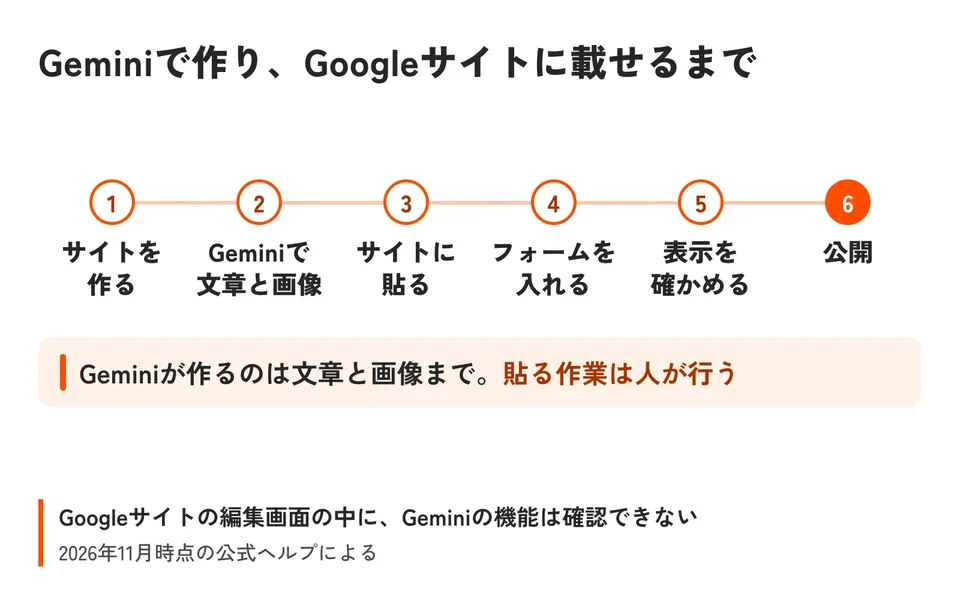
Googleサイトは、ブラウザだけでページを作って公開できる、Googleのホームページ作成サービスです。Google Workspaceのすべてのプランに含まれていて、個人のGoogleアカウントでも使えます。編集にはパソコンが必要です。Googleサイトの使い方
先に知っておきたいのは、Googleサイトの編集画面の中に、Geminiに文章を書かせたり画像を作らせたりする機能は、2026年11月時点の公式ヘルプでは確認できないことです。Geminiアプリで文章と画像を作り、Googleサイトに人が貼る、という進め方になります。
- パソコンでGoogleサイトを開き、「新しいサイトを作成」からテンプレートを選ぶ
- Geminiアプリで、会社概要やサービス紹介の文章を頼む。写真の代わりに使う画像もGeminiで作れる
- Geminiの文章をコピーして、サイトのテキスト欄に貼る。画像はパソコンに保存し、「挿入」からアップロードする
- 問い合わせフォームは、Googleフォームで作って「挿入」から置く
- プレビューで見え方を確かめ、右上の「公開」を押す。「ウェブへの公開」の画面で「ウェブアドレス」を入れて、もう一度「公開」を押す
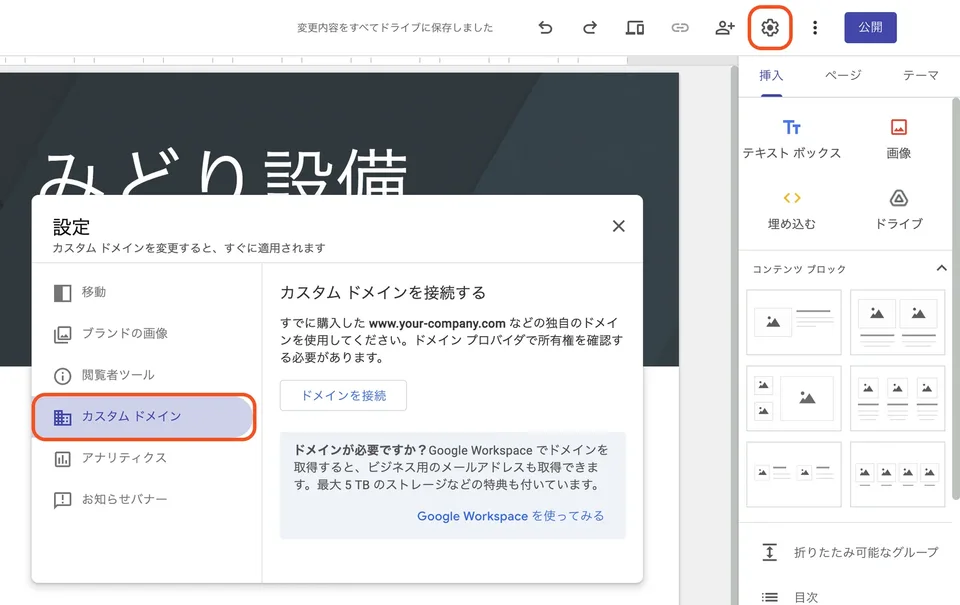
- 自社のドメインを使う場合は、右上の設定(歯車の印)を開き、「カスタム ドメイン」の「ドメインを接続」から設定する
- 更新するときは、下書きを直して「公開」を押す。下書きと公開中の版が左右に並ぶので、違いを確かめてから反映する
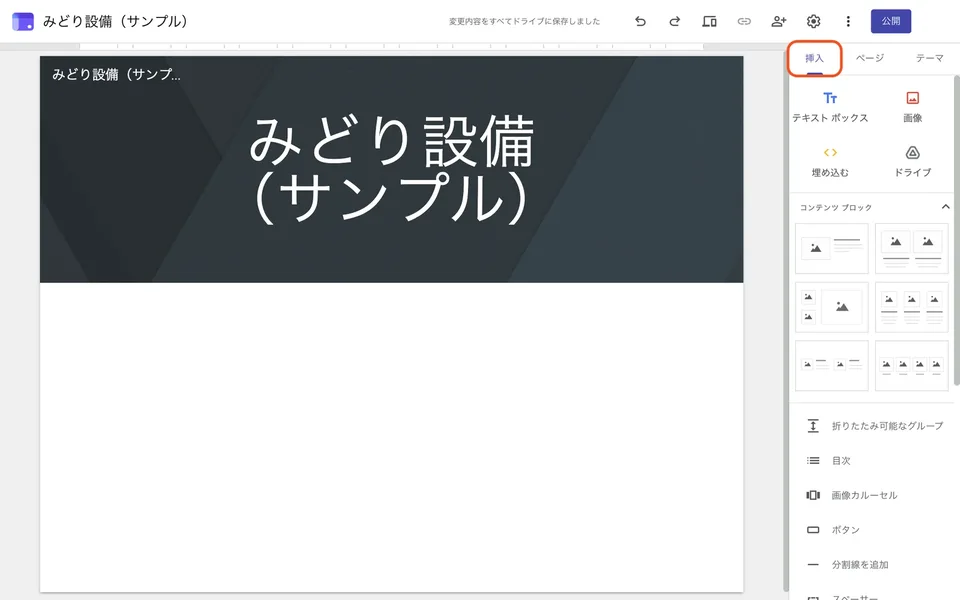
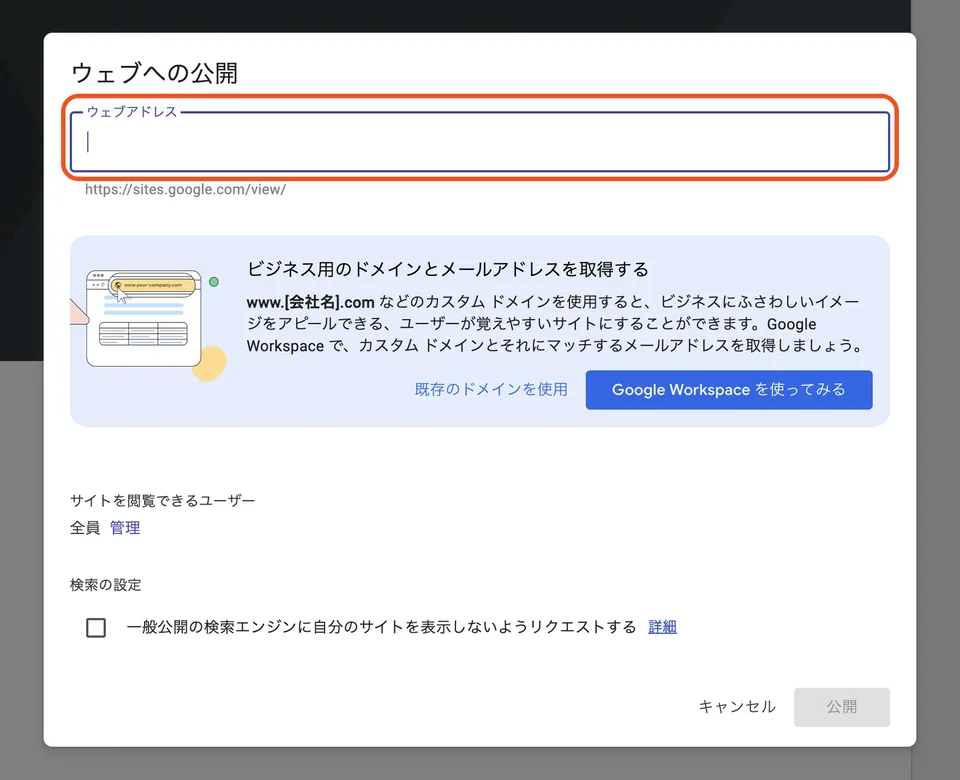
「ウェブへの公開」の画面には、検索エンジンにサイトを表示しないよう求める項目もあります。会社のサイトとして見つけてもらいたい場合は、ここにチェックを入れずに公開します。
手順はGoogleサイトにファイルなどを追加する説明、サイトを公開して共有する説明、公開前に変更内容を確認する説明によります。自社のドメインを設定できるのはサイトのオーナーだけで、1つのサイトに5つまでです。反映には最長で48時間ほどかかることがあります。カスタムドメインの説明
2026年10月19日からは、Geminiアプリで作ったアプリを、Googleサイトに書き出せるようになりました。料金の計算や簡単な診断のような、操作できる小さなアプリが対象です。書き出すと、非公開の新しいサイトの下書きとして開き、そこから内容を足して公開できます。Google Workspaceの更新情報 当社が試したときは、Canvasで作ったHTMLのページでも、「エクスポート」のメニューに「Google サイト」が出ていました(方法2の画面)。
当社の見立てでは、5〜10ページほどの会社案内を、費用を抑えて自分たちで直したい会社に合う方法です。複数の担当者での共同編集もできます。一方で、ブログの機能はヘルプに説明がなく、デザインを細かく作り込む用途にも向きません。CMSやホームページ作成サービスの選び方は、WordPress・Studio・Wix・EmDashの選び方で比べています。
方法2|GeminiのCanvasで作ったページは、会社のホームページに使える?
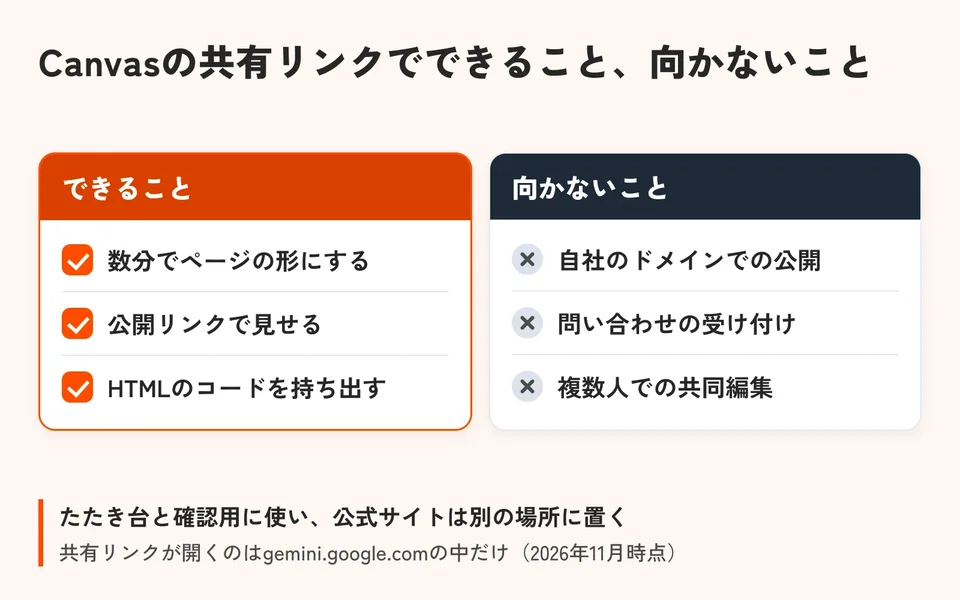
Canvasの共有リンクは、たたき台を見せる用途には使えますが、会社の公式ホームページの置き場所には向きません。Canvasは、Geminiアプリの中でドキュメントやWebページ、アプリを作り、画面の右側で見ながら直せる作業スペースです。無料のプランでも使えます。Canvasのヘルプ
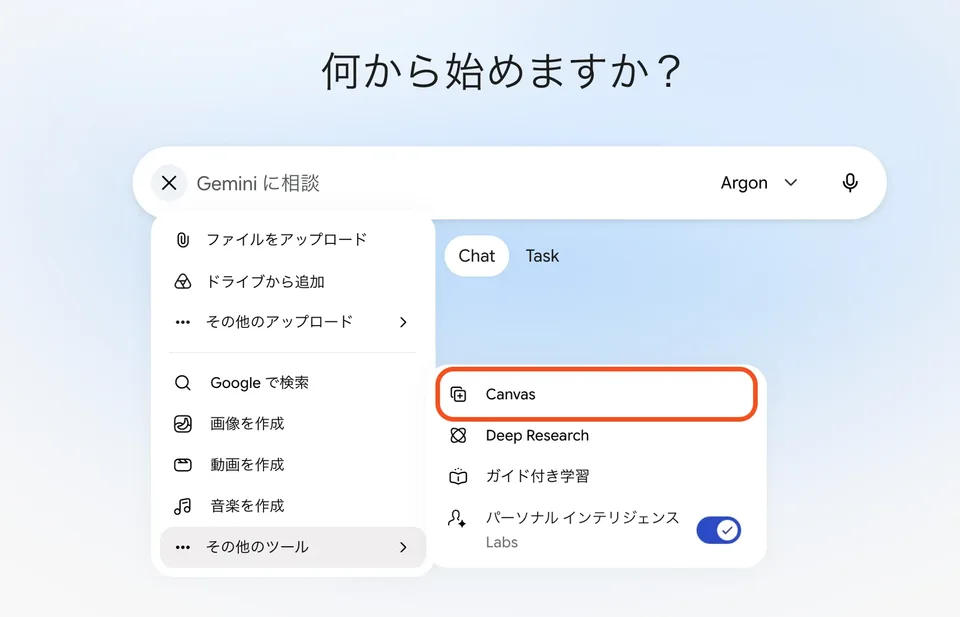
- Geminiアプリを開き、入力欄の「+」から「その他のツール」を開いて「Canvas」を選ぶ
- 作りたいページの内容を伝える
- 右側のプレビューを見ながら、直したい所を頼む
- 人に見せるときは、Canvasの右上にある共有の印を押して「共有」を選び、公開リンクをコピーする
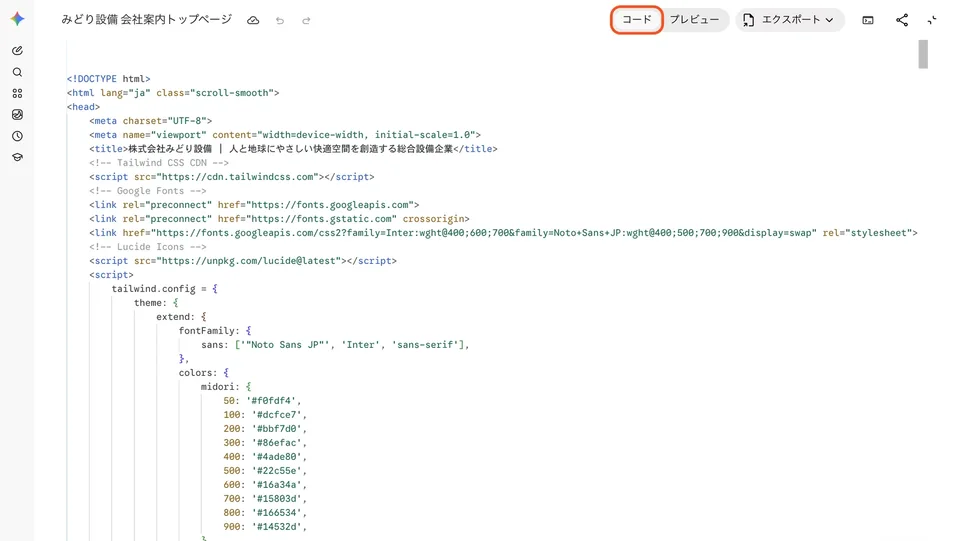
- コードを見るときは、Canvasの上の「プレビュー」を「コード」に切り替える
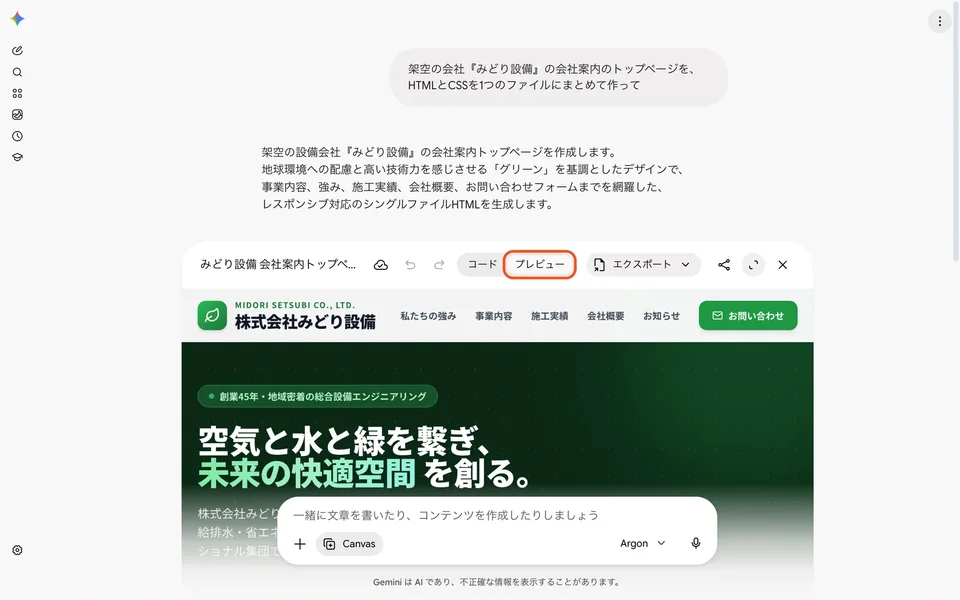
Canvasの上には、「コード」と「プレビュー」の切り替え、「エクスポート」のメニュー、共有の印が並びます。「エクスポート」を開くと、「Google サイト」と「コードをダウンロードする」が選べました。
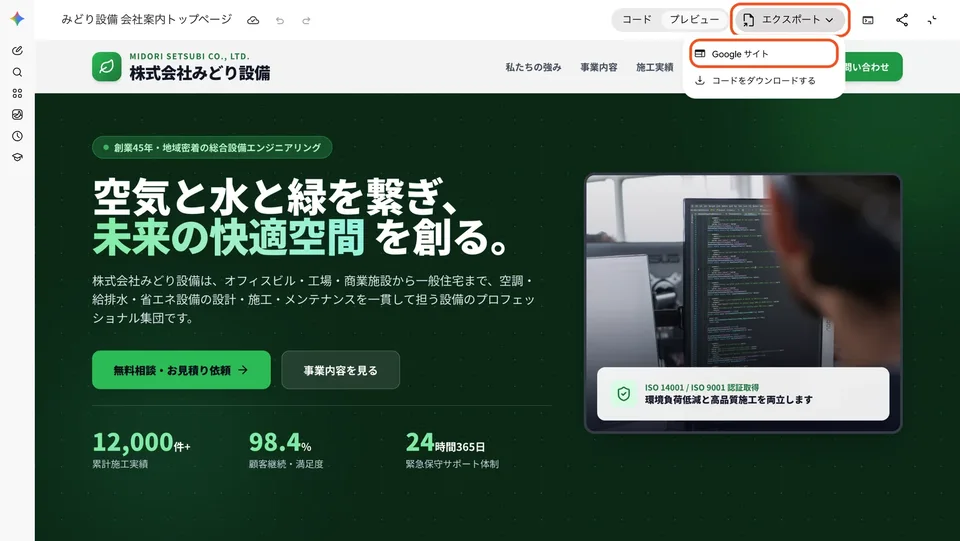
公式サイトに向かない理由は、ヘルプの記載から読み取れます。共有リンクが開くのはgemini.google.comの中だけです。アプリを共有した場合、公開リンクを知っている人は、アプリに関連するデータを見たり編集したりできます。自社のドメインを付ける設定と、複数人で共同編集する機能は、ヘルプに記載がありません。問い合わせを受け付ける窓口にも、当社の見立てでは向きません。
当社では、Canvasは「数分で形にして、関係者にリンクで見せる」ための道具と考えています。形が決まったら、コードを取り出して方法3や方法5に回すか、アプリなら方法1のGoogleサイトに書き出します。
方法3|GeminiにHTMLを書かせて、レンタルサーバーにアップロードする手順
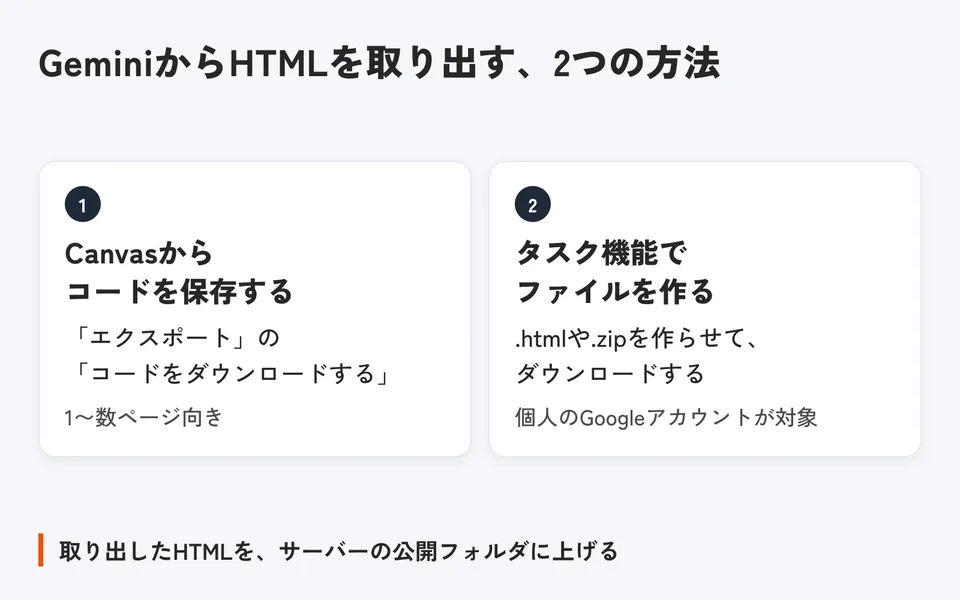
レンタルサーバーは、月額の料金でサーバーの一部を借り、ホームページのファイルを置けるサービスです。すでに契約しているなら、Geminiにページのファイルを書かせて、サーバーの公開フォルダに置けます。HTMLは、ページの文章と構成を書くファイルの形式で、トップページには「index.html」という名前を付けます。
GeminiからHTMLを取り出す方法は2つあります。1つは、Canvasの「エクスポート」から「コードをダウンロードする」を選ぶ方法です。「コード」に切り替えて中身をコピーし、パソコンで保存してもかまいません。もう1つは、タスク機能を使います。タスク機能は、調べものやファイルの作成のような作業を、Geminiにまとめて任せられる機能です。入力欄の下で「Chat」を「Task」に切り替えて頼むと、HTMLのファイルや、複数のファイルをまとめたzipファイルを作らせてダウンロードできます。2026年11月17日に、日本でも無料で使えると発表されました。対象は個人のGoogleアカウントで、仕事用や学校用のアカウントでは使えません。タスク機能のヘルプ Googleの発表
- GeminiのCanvasで、「会社案内のトップページを、HTMLとCSSを1つのファイルにまとめて作って」と頼む
- プレビューで見た目を確かめ、直したい所を伝える
- 「エクスポート」から「コードをダウンロードする」を選んで保存し、ファイルの名前を「index.html」にする
- レンタルサーバーのファイルマネージャーを開き、公開フォルダ(エックスサーバーでは「public_html」)にアップロードする
- 自社のドメインをブラウザで開いて確かめる
- 更新するときは、今のHTMLをGeminiに貼って直す所を伝え、直したファイルで上書きする
Geminiは無料でも始められるので、かかる費用はサーバー代とドメイン代です。エックスサーバーのスタンダードプランは、2026年11月時点で、契約期間に応じて月額990円から1,320円(税込)です。エックスサーバーの料金 公開フォルダの名前は、エックスサーバーのマニュアルで確かめられます。
この方法は、更新のたびにコピー、保存、アップロードの手作業が要ります。当社の見立てでは、1〜数ページのサイトを年に数回直す使い方に向いていて、ページの数や更新の回数が多い会社には合いません。
方法4|Google AI StudioのBuildでサイトを作って公開する手順
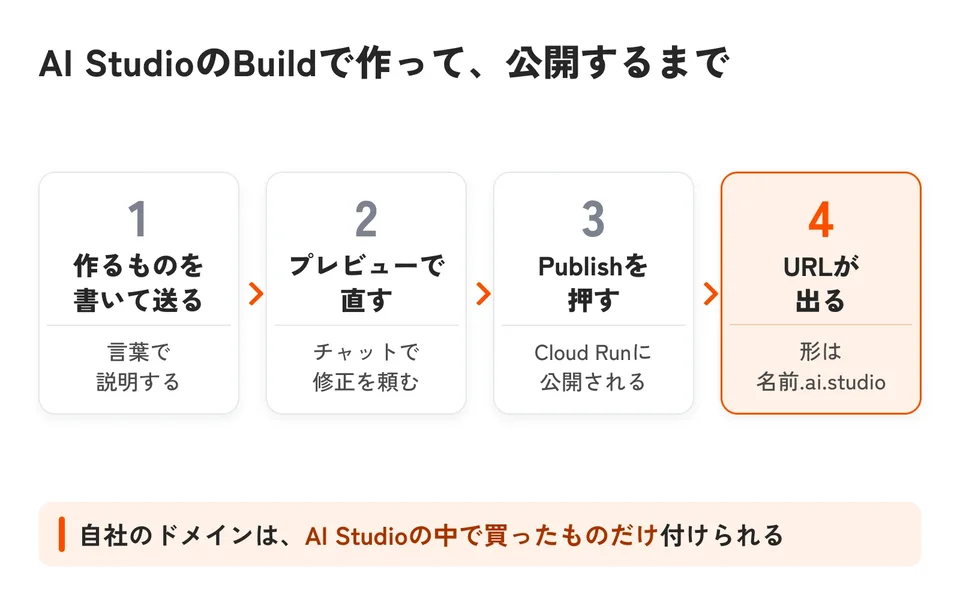
Google AI StudioのBuildは、作りたいアプリを言葉で説明するとAIがコードを書き、プレビューで確かめながらCloud Runに公開できる、ブラウザ上のアプリ作成画面です。Cloud Runは、Google Cloudの中でアプリを動かすサービスです。Buildの説明
- Google AI Studioを開き、左の「Build」にある「New app」の入力欄に、作りたいサイトの内容を書いて送る
- 右側のプレビューで確かめ、チャットで直したい所を頼む
- 右上の「Publish」を押し、案内に沿って進める
- 「Continue with free URL」を選び、「Publish your app」を押す
- アドレスを決めたいときは、公開の画面にある「Free .ai.studio URL」で名前を入れる(「名前.ai.studio」の形になる)
- 更新するときは、同じアプリを開いてチャットで頼み、プレビューで確かめてからもう一度公開する
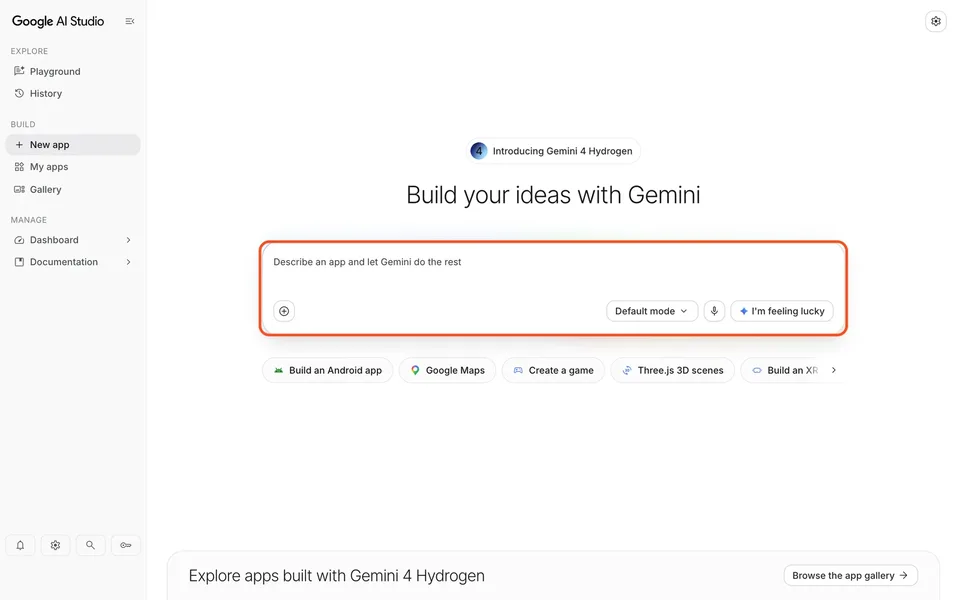
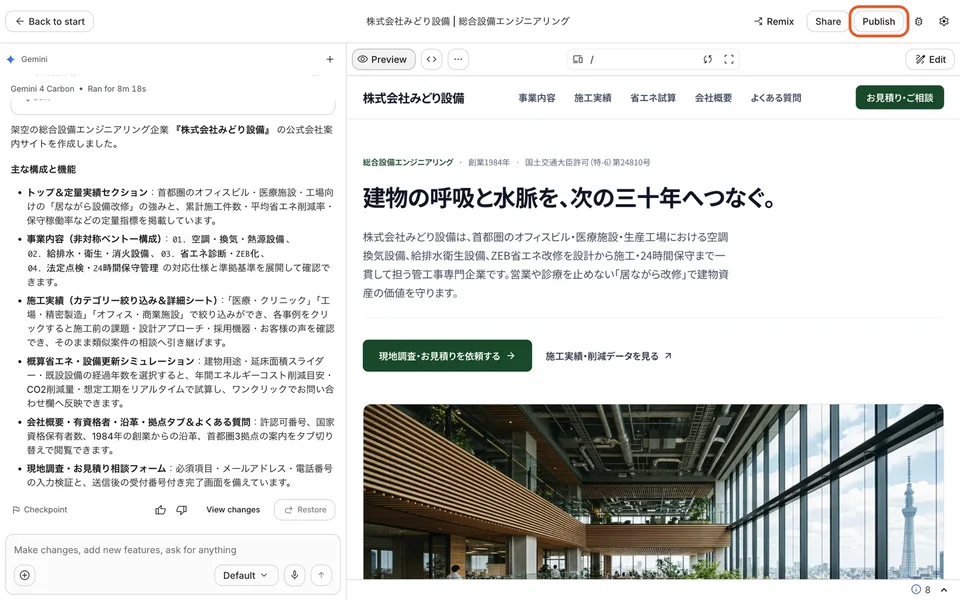
AI Studioの画面は、2026年11月時点では英語の表示です。当社が試したときは、架空の会社の会社案内を頼んで、8分ほどでプレビューまで進みました。左が頼んだ内容とAIの返事、右ができたサイトで、右上に「Publish」があります(このときは押していません)。
公開のしかたは2通りあります。1つは「Starter Tier」という枠で、対象のアカウントなら、Google Cloudのプロジェクトや支払いの設定なしに、アプリを2つまで公開できます。Google Workspaceのアカウントでログインしている場合は対象外です。もう1つは、支払いの設定をしたGoogle Cloudのプロジェクトで公開する方法です。公開の説明
会社のサイトに使うときに気をつけたいのは、ドメインです。自社のドメインを付けられるのは支払いの設定をしたプロジェクトだけで、使えるのはAI Studioの中で買ったドメインに限られます。ほかの会社で取ったドメインの接続は、今後対応する予定とされています。ドメインの登録は年12ドルからです(2026年11月時点)。カスタムドメインの説明
Firebase Studioという開発環境も以前は選択肢でしたが、2026年6月22日に新規の受け付けを止めていて、2027年3月22日に終了する予定です。これから始める方法としては選べません。Firebase Studioの終了の案内 当社の見立てでは、Buildは予約の受け付けや見積もりの計算のような、動きのあるページの試作に向いた方法です。すでにドメインを持っている会社の公式サイトには、合わせにくい面があります。
方法5|Antigravityでサイトを作り、Firebase Hostingなどに公開する手順
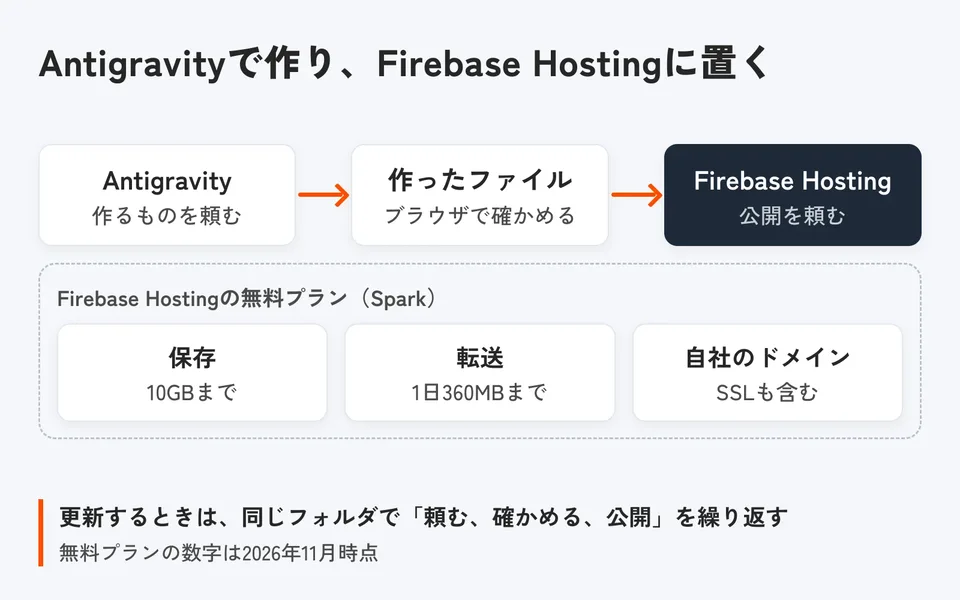
Google Antigravityは、AIエージェントにフォルダの中のファイルの作成、修正、コマンドの実行を任せられる、Googleの開発ツールです。もっと分かりやすく言うと、「会社のホームページを作って」と頼めば、ページのファイルをフォルダの中に作ってくれます。公開の作業も、同じように頼めます。入口は、デスクトップアプリや、ターミナル(文字で操作する画面)などです。Antigravityの始め方
Gemini CLIという道具もありましたが、2026年6月18日に個人向けの受け付けを終えています。後継はAntigravityのCLIです。Gemini CLIからの移行の案内 Antigravityは個人のGoogleアカウントなら無料の枠から使え、Google AI Proでは使える量が増えます。Google Workspaceのプランには、Antigravityのプランは含まれていません。Antigravityの料金
Firebase Hostingは、Googleが提供する、サイトのファイルを預かって公開するサービスです。ここに公開する場合の流れは、次のとおりです。
- Antigravityのデスクトップアプリを入れて起動し、Googleアカウントでサインインする
- 「New Project」から「Add Folder」でサイト用のフォルダを選び、「Create」を押す
- 「会社案内のサイトをHTMLとCSSで作って。ページはトップ・サービス・会社概要・お問い合わせ」のように頼む
- できたファイルをブラウザで開いて確かめ、直したい所を伝える
- Firebaseのプロジェクトを作り、公開を頼む。公開されるURLは「プロジェクトID.web.app」の形になる
- 自社のドメインは、Firebaseの管理画面のHostingで「Add custom domain」から設定する
- 更新するときは、同じプロジェクトを開いて「会社概要の電話番号を直して」と頼み、確かめてからもう一度公開を頼む
Firebase Hostingの無料プラン(Spark)は、保存が10GBまで、転送が1日360MBまでで、自社のドメインとSSL(通信の暗号化)も含まれます(2026年11月時点)。Firebaseの料金 ドメインの設定はFirebaseのカスタムドメインの説明にあります。公開先は、CloudflareやVercelでもかまいません。ただし、Vercelの無料プラン(Hobby)は利用規約で個人または非商用の利用に限られるため、会社のサイトを置くなら月20ドルのProが前提です(2026年11月時点)。Vercelの利用規約
当社の見立てでは、構成もデザインも自由に作れて、月々の費用も抑えやすい方法です。そのかわり、アプリの導入、公開先の準備、ドメインの設定を担当者が扱うことになります。同じ考え方の道具に、ClaudeのClaude Code、ChatGPTのCodexがあります。それぞれの手順は、Claudeでホームページを更新する方法とChatGPTでホームページを更新する方法にまとめました。
GeminiでWordPressなどのCMSを更新できる?
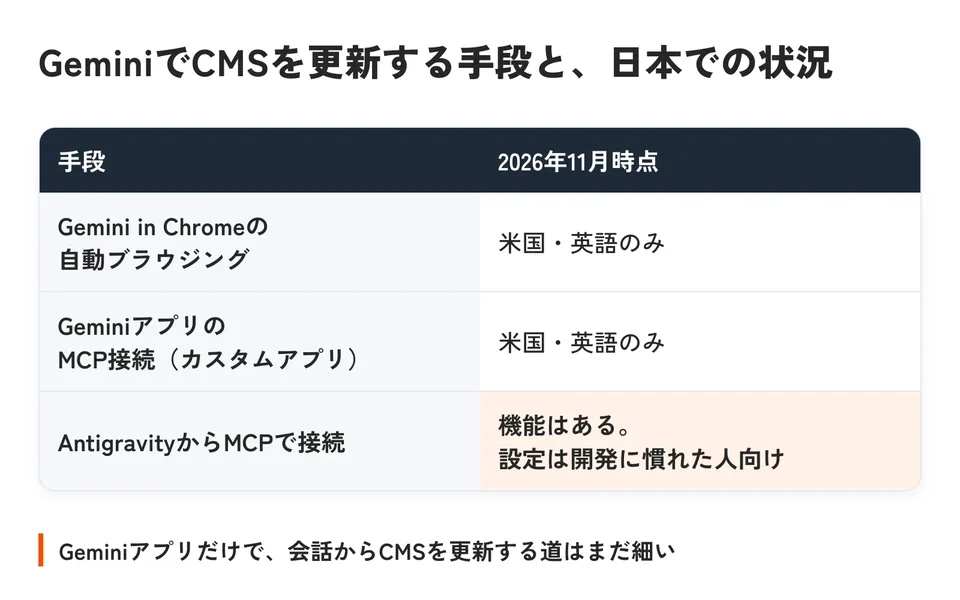
2026年11月時点の日本では、Geminiアプリだけで、会話からCMSを更新する方法はまだ整っていません。手段ごとの状況は次のとおりです。
手段 | 日本での状況(2026年11月時点) |
|---|---|
Gemini in Chromeの自動ブラウジング | 米国にいて、端末の言語が英語であることが条件。日本では使えない |
GeminiアプリのMCP接続(カスタムアプリ) | 米国の個人アカウントで、英語のみ |
AntigravityからMCPで接続 | 機能はある。当社の見立てでは、設定は開発に慣れた人向け |
MCP(Model Context Protocol)は、AIと外部のサービスをつなぐための共通の規格です。仕組みはMCPとは?AIとアプリをつなぐ共通の規格で図解しています。
Gemini in Chromeは、Chromeの中でGeminiに相談できる機能で、日本でもパソコン版で使えます。開いているページの要約や、言い回しの相談はできますが、入力と保存は人の作業です。画面の操作まで任せる自動ブラウジングは、日本では使えません。自動ブラウジングのヘルプ GeminiアプリにMCPのサーバーをつなぐ機能も、米国の個人アカウントと英語に限られています。カスタムアプリのヘルプ
AntigravityはMCPに対応していて、設定の画面からMCPのサーバーを追加できます。AntigravityのMCPの説明 WordPress.comのMCPは、MCPに対応した道具ならURLでつなげると案内されています。ただ、対応先として名前が挙がっているのはClaudeやChatGPTなどで、GeminiとAntigravityの名前はありません。WordPress.comのMCPの説明 当社でも、AntigravityからWordPress.comにつないで更新できるかは確かめていません。
お知らせやブログを会話から更新したい場合は、2026年11月時点では、ClaudeかChatGPTのほうが道具がそろっていると当社は見ています。Claudeはコネクタ、ChatGPTはプラグインという機能でCMSにつなぎます。手順は、上で紹介した2つの記事の「方法4」をご覧ください。
どの方法を選ぶ?サイトの状況別の目安
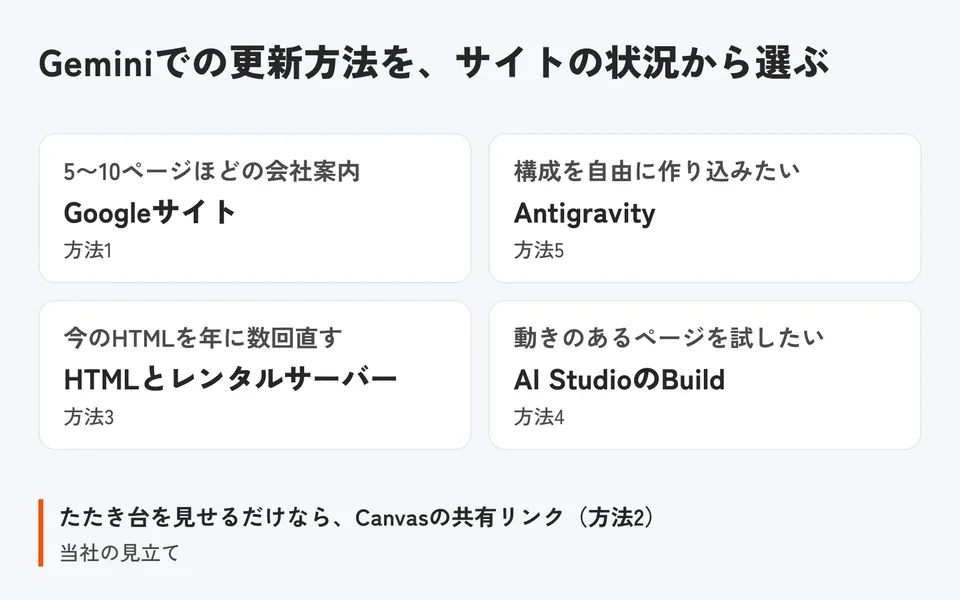
5つの方法は、サイトの規模と、どこまで作り込みたいかから考えると選びやすくなります。下の表は当社の見立てです。
御社の状況 | 合う方法 | 理由 |
|---|---|---|
5〜10ページほどの会社案内を、自分たちで直したい | 方法1(Googleサイト) | ブラウザだけで直せて、公開前に下書きと見比べられる |
構成やデザインを自由に作り込みたい | 方法5(Antigravity) | ページの形に制約がなく、公開先の費用も抑えやすい |
今のHTMLのサイトを、年に数回だけ直す | 方法3(HTMLとレンタルサーバー) | 今のサーバーのまま、Geminiの無料プランでも始められる |
予約や見積もりなど、動きのあるページを試したい | 方法4(AI StudioのBuild) | 言葉で頼むだけで、公開用のURLまで進める |
たたき台を、関係者にすぐ見せたい | 方法2(Canvasの共有リンク) | 数分で形になり、リンクで見せられる |
方法は組み合わせても使えます。たとえば、Canvasでたたき台を作って社内で確かめ、決まった形を方法5で自社のドメインに公開する流れです。
まず試すなら、この順番で
- 今のサイトがどこに置かれていて、誰の名義で契約しているかを確かめる
- 1か月に更新している内容と回数を書き出す
- Geminiに任せる範囲を、文章と画像の下書きまでにするか、ファイルの作成までにするかを決める
- 公開前に確かめる人を決める
- 小さなお知らせを1件、選んだ方法で公開まで試す
Geminiに任せる範囲の決め方は、AIに任せる仕事と、任せない仕事の見分け方で詳しく説明しています。自分たちで更新するための確認項目は、ホームページを自分で更新する方法にまとめました。
よくある質問
Geminiの無料プランでも、ホームページを更新できますか?
できます。Googleサイトに載せる方法、Canvasで作る方法、HTMLを書かせてレンタルサーバーに上げる方法は、Geminiの無料プランでも使えます。Antigravityも、個人のGoogleアカウントなら無料の枠から始められる道具です。プランと料金は2026年11月時点のものです。
Googleサイトの中で、Geminiに文章を書いてもらえますか?
2026年11月時点の公式ヘルプでは、Googleサイトの編集画面の中にGeminiの機能は確認できません。Geminiアプリで文章と画像を作り、Googleサイトに貼る進め方になります。Google WorkspaceのBusiness Standard以上なら、GoogleドキュメントのGeminiで下書きを作ってから貼ることもできます。
Geminiで作ったものを、Googleサイトに載せられますか?
載せられます。文章と画像は、コピーや保存をしてGoogleサイトに貼ります。Geminiアプリで作った操作できるアプリは、2026年10月19日から、新しいサイトの下書きとして書き出せるようになりました。当社が試したときは、Canvasの「エクスポート」のメニューに「Google サイト」が出ていました。
Googleサイトに、独自ドメインは付けられますか?
付けられます。右上の設定(歯車の印)を開き、「カスタム ドメイン」の「ドメインを接続」から設定します。設定できるのはサイトのオーナーだけで、1つのサイトに5つまでです。反映には最長で48時間ほどかかることがあります。
Gemini CLIは、今も使えますか?
個人向けの受け付けは、2026年6月18日に終わりました。対象は、Google AI ProとUltraの利用者と、無料の個人利用です。後継はAntigravityのCLIで、移行は2026年5月19日に発表されています。有料のAPIキーや、法人向けのライセンスでは引き続き使えるとの案内です。
Gemini in Chromeで、WordPressの管理画面を操作できますか?
2026年11月時点の日本では、操作まで任せることはできません。画面の操作を任せる自動ブラウジングは、米国にいて、端末の言語を英語にしていることが条件です。開いているページの要約や、文章の相談には、日本でもパソコン版のGemini in Chromeを使えます。