
ChatGPTでホームページを更新するには?5つの方法を手順・費用・向くサイトで比較

ChatGPTでホームページを更新する方法は、大きく5つあります。公式の機能のChatGPT Sitesでサイトを作って公開する、CodexでVercelやCloudflareに公開する、HTMLを書かせてレンタルサーバーに上げる、CMSとプラグインでつなぐ、ブラウザを操作させて管理画面を更新する、の5つです。
どれが合うかは、サイトをどこに置くかと、更新の頻度、関わる人数で決まります。数ページの会社案内や告知ならChatGPT Sitesが手早く、お知らせやブログを続けて出すならCMSとつなぐ形が合う選択です。canvasやエージェントモードのように、提供が終わった機能もあります。この記事では、5つの方法の手順、必要なプランと費用、注意点を、2026年11月時点の公式情報をもとに比べます。
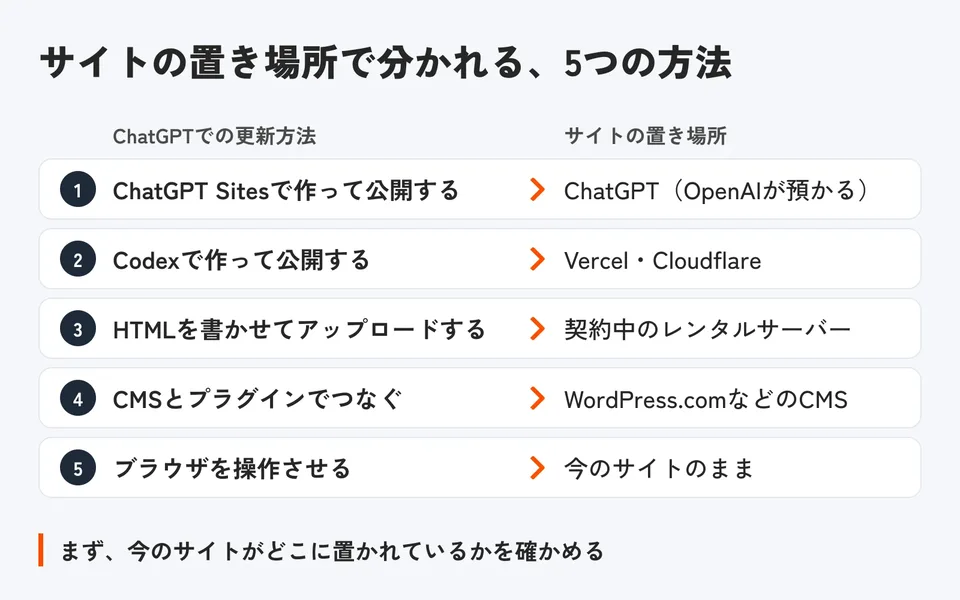
ChatGPTでホームページを更新する方法は5つ(2026年11月時点)
ChatGPTでホームページを更新する方法は、サイトをどこに置くかで5つに分かれます。ChatGPTにサイトを預ける方法が1つ、外の公開先やサーバーに置く方法が2つ、今あるCMSや管理画面をそのまま更新する方法が2つです。CMSは、文章や画像を管理画面から入れてページを作る仕組みで、WordPressがよく知られています。
方法 | サイトの置き場所 | ChatGPTのプラン | ChatGPT以外にかかる費用 | 向いているサイト(当社の見立て) |
|---|---|---|---|---|
1. ChatGPT Sitesで作って公開する | ChatGPT(OpenAIが預かる) | Plus以上 | なし(ホスティングは2026年12月31日まで無料) | 数ページの会社案内や告知 |
2. Codexで作って公開する | Vercel、Cloudflare | 無料版でも可(上限あり。無料版とGoは段階的に提供) | Vercel Proは月20ドル。Cloudflareは無料プランあり | 構成を自由に作りたいサイト |
3. HTMLを書かせてアップロードする | 契約中のレンタルサーバー | 無料版でも可 | サーバー代(例:月額990円から) | 更新が年に数回の小さなサイト |
4. CMSとプラグインでつなぐ | WordPress.comなどのCMS | プラグインごとに確認(機能そのものは無料版にもあり、上限つき) | CMSの費用 | お知らせやブログを続けて出すサイト |
5. ブラウザを操作させる | 今のサイトのまま | 有料プラン(ログインが要るサイトの操作はPlusとPro) | なし(CMSの費用は今のまま) | 連携の手段がないCMSを使っている場合 |
いまのChatGPTは、会話のChat、成果物の完成まで任せるWork、プログラミング向けのCodexの3つに分かれています。ChatGPT WorkとCodexのヘルプ 料金は、2026年11月時点の日本語の料金ページで、無料版が0円、Goが月1,400円、Plusが月3,000円、Proが月16,800円からです。ChatGPTの料金ページ
方法1|ChatGPT Sitesでサイトを作って公開する手順
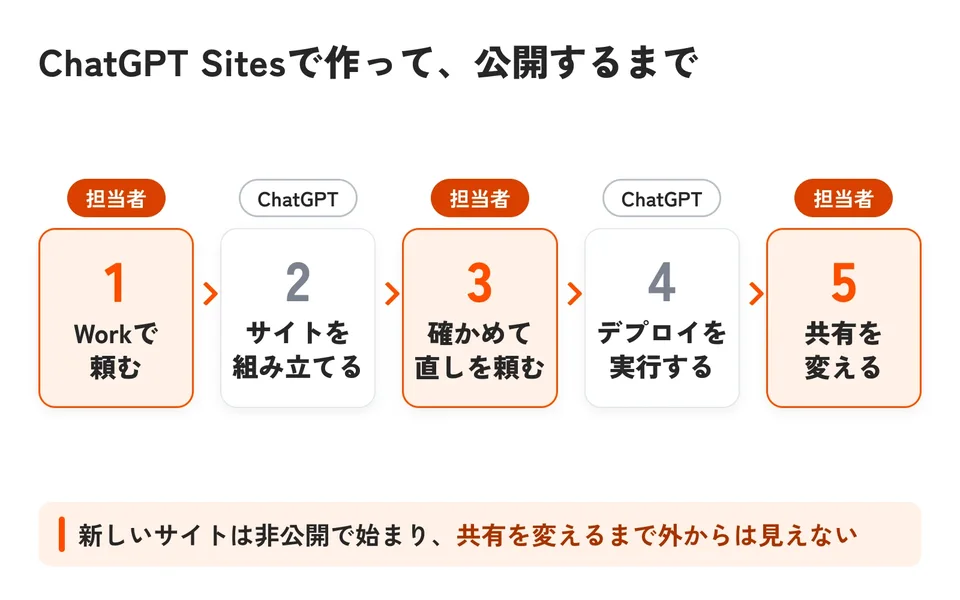
ChatGPT Sitesは、作りたいサイトをChatGPTに文章で伝えると、サイトを組み立て、預かり、URLで公開するところまで進められるOpenAI公式の機能です。日本語の料金ページでは「サイト」と表記されています。2026年7月9日にパブリックベータ(試験的な一般提供)になり、インターネットへの公開ができるようになりました。ChatGPTのリリースノート
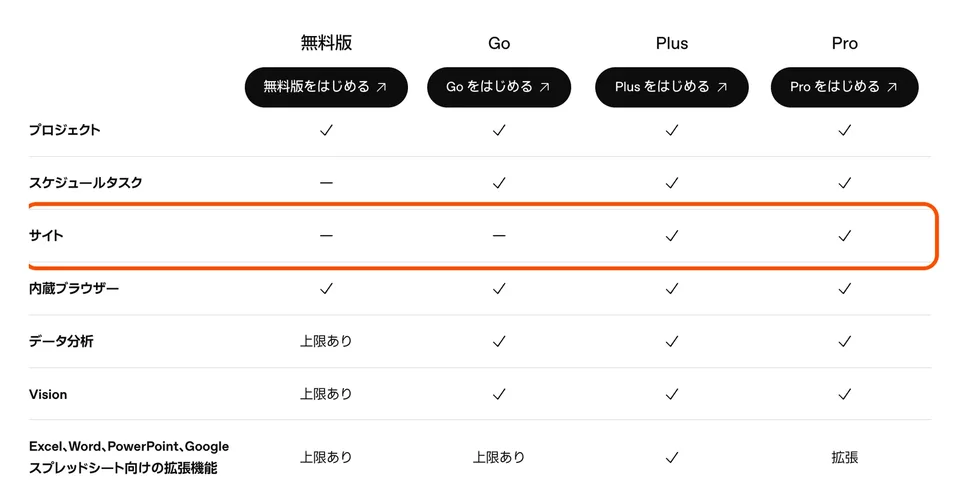
使えるのは、PlusとProのアカウント、BusinessとEnterpriseのワークスペースです。無料版とGoでは使えません。ChatGPT Sitesのヘルプ
- ChatGPTを開き、Web版では「Work」を選ぶ
- 作りたいサイトを説明する。「ウェブサイト」という言葉を入れるか、「@Sites」と書く。会社案内の原稿や写真、ロゴも添付する
- 表示されたプレビューを確かめ、「編集」から直したい点を伝える
- サイトをデプロイしてURLを出す。この時点では非公開で、見られるのは作った本人などに限られる
- 「Sites」の一覧からサイトを開き、「共有」の「アクセスできるユーザー」で「インターネット上の全員」を選んで保存する
- 自社のドメインを使う場合は、サイトの設定で「ドメインを追加」を選び、表示されたDNSレコードをドメイン会社の管理画面に追加する
- 更新するときは、公開済みのサイトの「サイトを編集」から直す内容を伝え、プレビューで確かめてからもう一度デプロイする
デプロイは、作ったサイトを公開用の場所に置く作業のことで、DNSレコードは、ドメインの行き先を決める設定を指します。公開されるURLは、末尾が「chatgpt.site」のものです。自社のドメインは、すでに取得していて、DNSの設定を変えられる場合に使えます。共有の設定の詳しい説明は、サイトの公開と共有の説明にあります。
ChatGPT Sitesの費用と、会社のサイトに使うときの注意
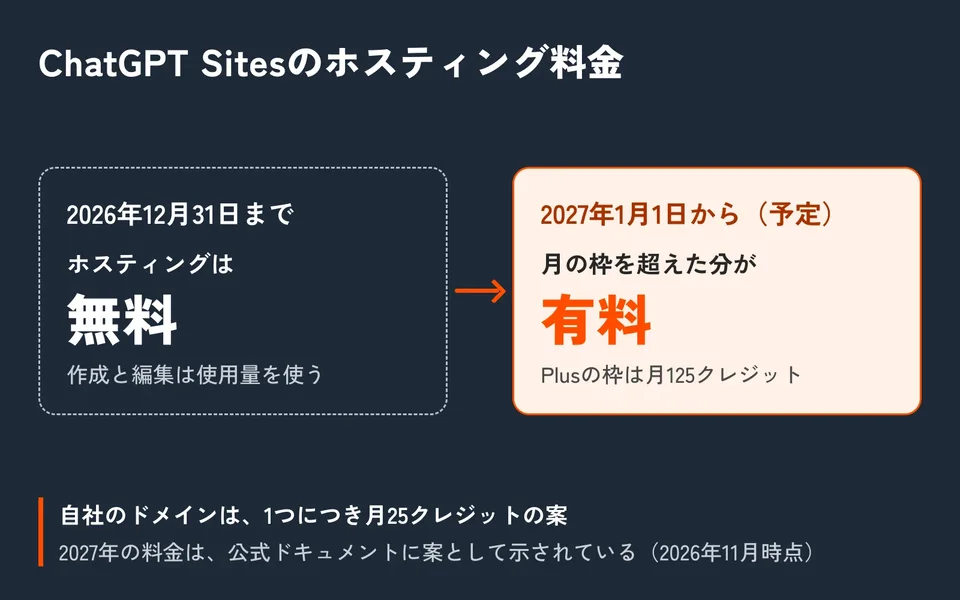
サイトの作成と編集には、プランに含まれるCodexの使用量が使われます。サイトを預かって表示するホスティングは、2026年12月31日まで無料です。2027年1月1日からは、Plus・Pro・Businessで、月の枠を超えた分が有料になる予定とされています。Plusの枠は月125クレジットで、自社のドメインは1つにつき月25クレジットという案が示されています。クレジットは、ChatGPTで使用量を数える単位です。ChatGPT Sitesのドキュメント
会社のサイトに使う前に、次の点を確かめておくと安心です。
- パブリックベータの段階で、2027年からの料金は案として示されている
- 記事を管理する専用の機能(CMSの管理画面にあたるもの)は、ヘルプに記載がない
- OpenAIが、サイトのフッターなどに「ChatGPTによって提供」といった表記を出す場合がある
- OpenAIは、規約違反などを理由に、サイトを削除したり公開を止めたりできる
あとの2つはChatGPT Sitesの利用規約によります。当社の見立てでは、数ページの会社案内や告知ページなら始めやすい方法です。会社の主なサイトを置くかどうかは、2027年からの料金が決まってから判断しても遅くありません。
方法2|Codexでサイトを作り、VercelやCloudflareに公開する手順
Codexは、OpenAIのプログラミング向けのAIエージェントです。もっと分かりやすく言うと、「会社のホームページを作って」と頼めば、サイトのファイル一式をフォルダの中に作り、公開先に送るところまで進めてくれます。VercelとCloudflareは、サイトのファイルを預かって公開するサービスです。Codexは、ChatGPTのデスクトップアプリのほか、ターミナル(文字で操作する画面)、VS Codeなどの拡張機能、OpenAI側のコンピューターで動くCodex Cloudから使えます。無料版やGoを含む各プランに入っていて、使える量の上限がプランごとに違います(無料版とGoのデスクトップアプリでは、段階的に提供中)。ChatGPTのプランでCodexを使うためのヘルプ
- ChatGPTのデスクトップアプリを入れてサインインし、「Codex」を選んで、サイト用のフォルダを開く
- プラグインの一覧(Plugins)でVercelかCloudflareのプラグインを入れ、案内に従ってアカウントを接続する
- 作りたいサイトを説明し、公開先に出すところまで頼む。Vercelでは、確認用のプレビューのURLが先に出る
- 返ってきたURLを開いて確かめ、直したい所を伝える
- Vercelの場合は、問題がなければ本番への反映を頼む
- 公開先の管理画面で、自社のドメインを設定する
- 更新するときは同じチャットを開き、「会社概要の電話番号を直して、プレビューを出して」と頼む。確かめてから本番に反映する
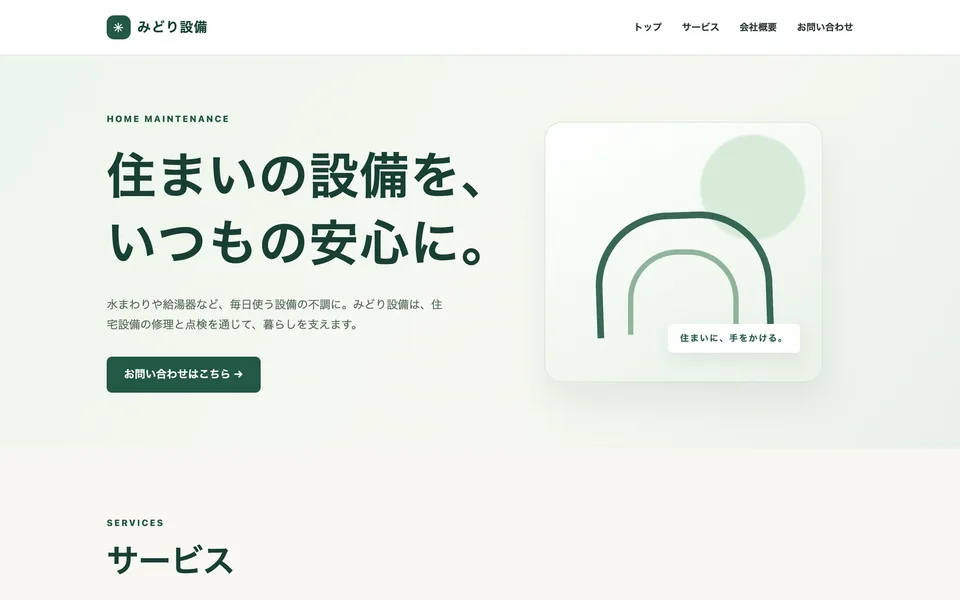
上の画面は、当社が実際にCodexへ頼んで作ったサンプルです。架空の会社の会社案内を、トップ・サービス・会社概要・お問い合わせの4つの区画で頼み、2分ほどでこのページのファイルができました。
OpenAIの公式の使い方の例にも、サイトを作ってVercelにプレビューを出す流れが載っています。Codexでサイトをデプロイする例 プラグインの入れ方は、VercelのCodex向けプラグインの説明とCloudflareのCodex向けの設定にあります。
公開先の無料プランには条件があります(2026年11月時点)。
公開先 | 無料プランの条件 | 有料プラン |
|---|---|---|
Vercel | Hobbyは、利用規約で個人または非商用の利用に限られる | Proは月20ドル |
Cloudflare Workers | 1日10万リクエストまで。静的なファイルへのリクエストは無料・無制限 | 月5ドルから |
出典はVercelの利用規約、Vercelの料金、Cloudflare Workersの料金です。会社のサイトをVercelに置くなら、Proが前提になります。
当社の見立てでは、構成もデザインも自由に作れて、月々の費用も抑えやすい方法です。そのかわり、フォルダ、プラグイン、ドメインの設定を担当者が扱うことになります。CodexとClaude Codeの違いはClaude CodeとCodexの比較にまとめました。同じ方法をClaudeで行う手順は、Claudeでホームページを更新する方法で説明しています。
方法3|ChatGPTにHTMLを書かせて、レンタルサーバーにアップロードする手順
レンタルサーバーは、月額の料金でサーバーの一部を借り、ホームページのファイルを置けるサービスです。すでに契約しているなら、ChatGPTにページのファイルを書かせて、サーバーの公開フォルダに置くのがこの方法です。HTMLは、ページの文章と構成を書くファイルの形式で、トップページには「index.html」という名前を付けます。
ChatGPTの回答に出るコードブロックには「プレビュー」があり、HTMLのページをChatGPTの中で表示して確かめられます(使えるかどうかは、プランや機器などで変わります)。ライティングブロックとコードブロックのヘルプ ファイルの受け取り方は2通りです。
受け取り方 | やること |
|---|---|
コードブロックからコピーする | コードをコピーし、パソコンで「index.html」という名前のファイルに保存する |
デスクトップアプリのWorkやCodexで作る | 開いたフォルダに、ChatGPTがファイルを直接作る |
- ChatGPTに会社名、事業内容、載せたいページ、連絡先を伝え、「index.htmlを書いて」と頼む
- コードブロックの「プレビュー」で見た目を確かめ、直したい点を伝える
- コードをコピーして「index.html」という名前で保存する(デスクトップアプリなら、フォルダに直接作らせる)
- レンタルサーバーのファイルマネージャーを開き、公開フォルダ(エックスサーバーでは「public_html」)にアップロードする。フォルダの名前はエックスサーバーのマニュアルで確かめられる
- 自社のドメインをブラウザで開いて確かめる
- 更新するときは、今のHTMLをChatGPTに貼って直す所を伝え、直したファイルで上書きする
ChatGPTは無料版でも始められるので、かかる費用はサーバー代とドメイン代です。エックスサーバーのスタンダードプランは、2026年11月時点で、契約期間に応じて月額990円から1,320円(税込)です。エックスサーバーの料金
会話の共有リンクは、ホームページの公開先としては使えないと当社は見ています。ヘルプによると、共有リンクは検索エンジンに登録されることを想定しておらず、自社のドメインも付けられません。会話の共有のヘルプ この方法は、更新のたびにコピー、保存、アップロードの手作業が要ります。当社の見立てでは、ブログを続けたい会社や、担当者が複数いる会社には向きません。
方法4|ChatGPTとCMSをプラグインでつなぐと、何ができる?
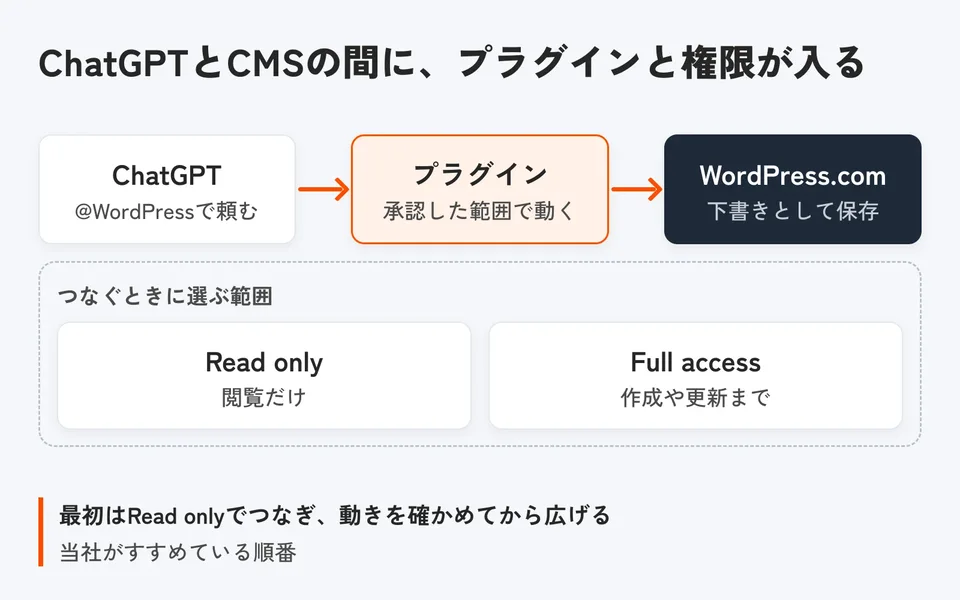
ChatGPTとCMSをプラグインでつなぐと、チャットで頼むだけで、お知らせやブログの下書きの作成や更新を行えます。プラグインは、ChatGPTを外部のサービスにつなぐ機能です。以前は「コネクタ」や「アプリ」と呼ばれていて、2026年7月9日からプラグインという名前にまとまりました。ChatGPTのプラグインのヘルプ つなぐ部分には、MCP(Model Context Protocol)という、AIと外部のサービスをつなぐための共通の規格が使われています。MCPの仕組みはMCPとは?AIとアプリをつなぐ共通の規格で図解しました。
WordPress.comの場合
WordPress.comは、2026年8月24日にChatGPT用の公式プラグインを発表しました。WordPress.comの発表 投稿や固定ページの作成と編集、下書きから公開への切り替え、画像のアップロードなどを会話から頼めます。対象はWordPress.comの有料プランのサイトです。無料のサイトと、Jetpack(自社サーバーのWordPressをWordPress.comにつなぐプラグイン)でつないだWordPressは、2026年11月30日まで使えると案内されています。WordPress.comのMCPの設定の説明
- ChatGPTでWordPressのプラグインのページを開き、「Install plugin」を選ぶ
- WordPress.comの承認の画面にある「Access」で、「Full access」(作成や更新まで)か「Read only」(閲覧だけ)を選ぶ
- 「Allow」を押す
- ChatGPTの入力欄に「@WordPress」と入れ、「このお知らせを下書きで保存して」と頼む
- WordPress.comの管理画面で下書きを確かめ、問題がなければ公開する
手順はWordPress.comとChatGPTの接続ガイドによります。当社では、最初は「Read only」でつないで動きを確かめ、そのあとで作成や更新を許可する順番をすすめています。自社のサーバーで動かしているWordPressの場合は、WordPressのままAIで更新する方法を参考にしてください。
Wixの場合
WixにもChatGPTの中で使えるアプリがあります。サポート記事が説明しているのは、サイトの新規作成です。作ったサイトはWixのアカウントに入り、そのあとの編集はWixの編集画面で行います。WixのChatGPT連携の説明 すでにあるWixのサイトをChatGPTから更新できるかは、サポート記事からは確認できませんでした。
公式のプラグインがないCMSの場合
CMSの側にMCPの接続口があれば、「カスタムMCPサーバー」としてChatGPTに登録する方法があります。ただし、対象のプランについては公式の説明がそろっていない状態です。ヘルプは、すべての機能を使えるのはBusinessやEnterpriseなどで、Proは読み取りまでと説明しています。カスタムMCPサーバーのヘルプ 一方で、ChatGPTのデスクトップアプリのCodexには、MCPサーバーを登録する設定が別に用意されています。CodexのMCPの説明 当社が制作に使っているEmDashは、MCPの接続口を最初から備えたCMSです。依頼の出し方はAIでホームページを更新する方法で紹介しました。
方法5|ChatGPTにブラウザを操作させて、管理画面を更新できる?
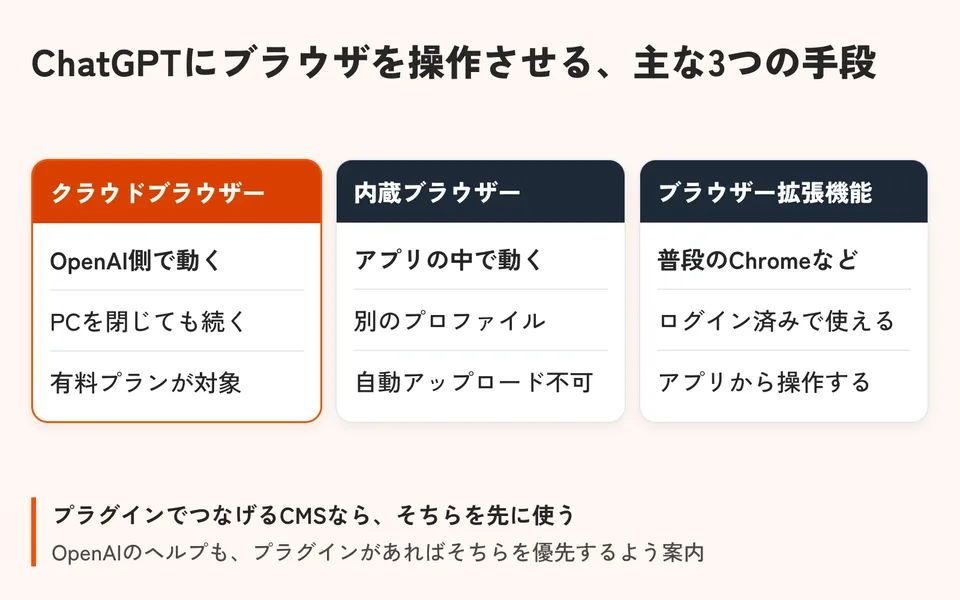
できます。ただし、以前の「エージェントモード」と、専用ブラウザの「ChatGPT Atlas」は提供が終わりました。2026年11月時点の主な手段は、次の3つです。
手段 | 動く場所 | 特徴 |
|---|---|---|
クラウドブラウザー | OpenAI側のコンピューター | WebやモバイルのWorkから使う。パソコンを閉じても作業が続く |
デスクトップアプリの内蔵ブラウザー | ChatGPTのデスクトップアプリの中 | 普段のブラウザとは別のプロファイルで動く。ファイルのアップロードは自動化できない |
ブラウザー拡張機能 | 普段使っているChromeなど | ChatGPTのデスクトップアプリから操作する。ログイン済みのサイトをそのまま扱える |
出典はクラウドブラウザーのヘルプ、ブラウザーの説明、ブラウザー拡張機能の説明です。このほかに、パソコンのアプリ全般を操作するComputer Useという機能もあります。クラウドブラウザーは有料プランが対象で、無料版とGoでは使えません。管理画面のようにログインが必要なサイトの操作は、PlusとProで使え、EnterpriseやEduのワークスペースでは使えないと案内されています。クラウドブラウザーで管理画面を更新する流れは、次のとおりです。
- ChatGPTのWorkでタスクを始め、管理画面のURL、やってほしい作業、やってはいけないこと(例:公開はしない)を書く
- サイトへのアクセスを求められたら承認する
- ログインが必要になったら、表示された安全なログインフォームに、自分でIDとパスワードを入れる
- 進み具合を見て、確認を求められたら内容を確かめて答える
- 終わったら管理画面を自分で開き、保存された内容を確かめてから公開する
気をつけたい点は2つあります。1つは、自動の操作を受け付けないサイトや、画像認証(CAPTCHA)のあるサイトでは止まることです。もう1つは、ページに書かれた文言がChatGPTを誤った操作に誘う恐れ(プロンプトインジェクション)で、OpenAIのヘルプも注意を促しています。同じヘルプは、対応するプラグインがある場合はそちらを優先するよう案内しています。方法4が使えるCMSなら、方法4から試すのが順番です。
古い解説記事と画面が違うのはなぜ?終了・改名した機能
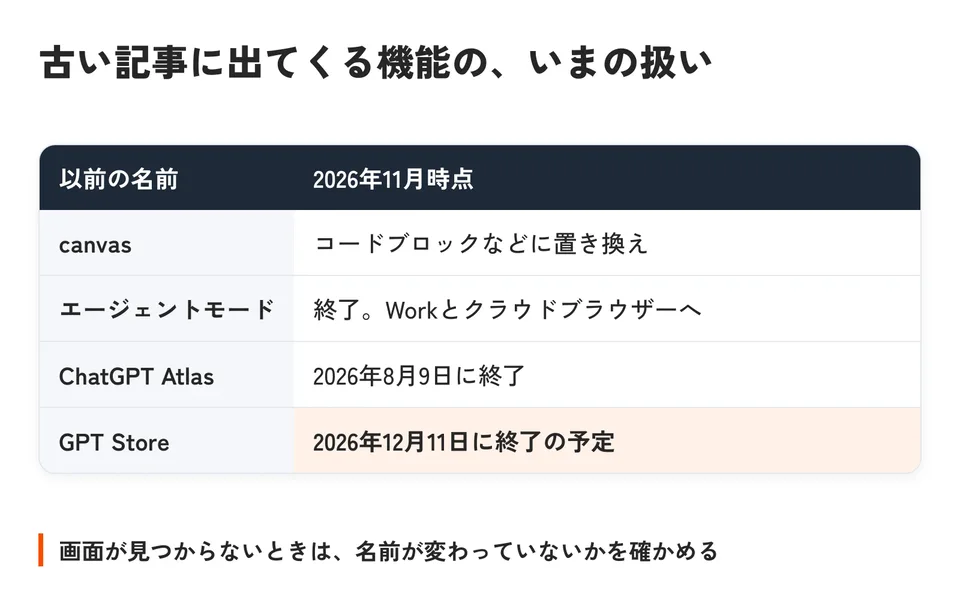
ChatGPTでは、機能の終了と名前の変更が続いています。少し前の解説記事のとおりに進めて画面が見つからない場合は、次の表で今の扱いを確かめてください。
以前の名前 | 2026年11月時点の扱い |
|---|---|
canvas(キャンバス) | 2026年5月に現行のモデルから外れ、ライティングブロックとコードブロックに置き換わった |
エージェントモード(ChatGPTエージェント) | 提供終了。代わりにChatGPT Workとクラウドブラウザーが案内されている |
ChatGPT Atlas | 2026年8月9日に提供終了 |
カスタムGPT、GPT Store | 2026年12月11日に提供終了の予定。移行先はプラグイン |
コネクタ、アプリ | 2026年7月9日からプラグインにまとまった |
出典はChatGPTのリリースノート、ChatGPTエージェントのヘルプ、ChatGPT Atlasの提供終了の案内、カスタムGPTの提供終了のFAQです。GPT Storeにあるサイト作成用のGPTは、カスタムGPTの終了にあわせて使えなくなる見込みです。これから始めるなら、終了が決まっているGPTではなく、方法1のChatGPT Sitesや方法4のプラグインから選ぶことになります。
どの方法を選ぶ?サイトの状況別の目安
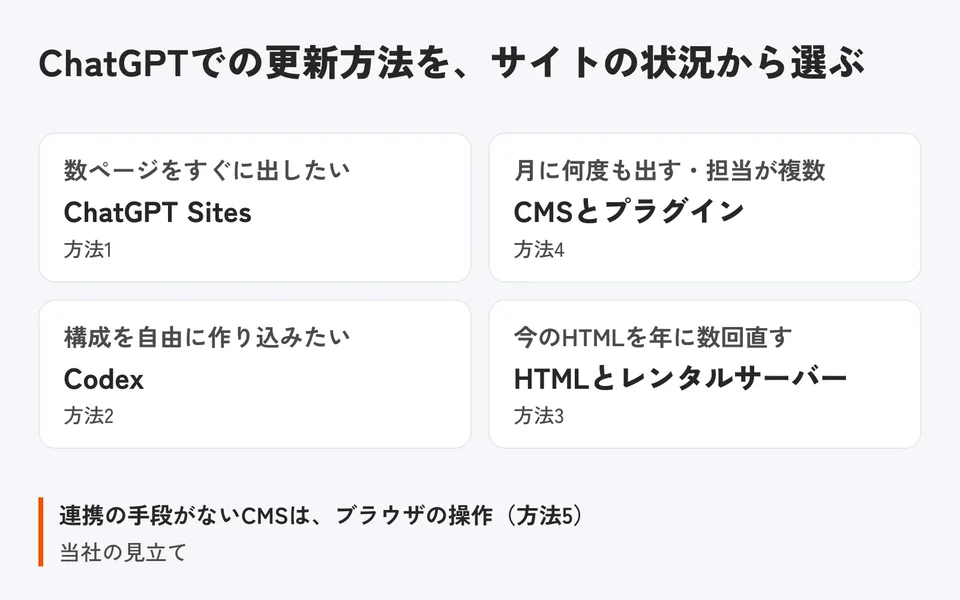
5つの方法は、サイトの規模と更新の頻度から考えると選びやすくなります。下の表は当社の見立てです。
御社の状況 | 合う方法 | 理由 |
|---|---|---|
会社案内や告知を数ページ、すぐに出したい | 方法1(ChatGPT Sites) | 会話だけで作成から公開まで進む。Plus以上が必要 |
お知らせやブログを月に何度も出す。担当者が複数いる | 方法4(CMSとプラグイン) | 下書き、確認、公開の流れと、担当者ごとの権限を保てる |
構成やデザインを自由に作り込みたい | 方法2(Codex) | ページの形に制約がなく、公開先の費用も抑えやすい |
今のHTMLのサイトを、年に数回だけ直す | 方法3(HTMLとレンタルサーバー) | 今のサーバーのまま、ChatGPTの無料版でも始められる |
連携の手段がないCMSを使い続けたい | 方法5(ブラウザの操作) | 管理画面があれば使える。毎回の見届けが要る |
方法は組み合わせても使えます。たとえば、告知ページは方法1ですぐに出し、お知らせとブログはCMSに分けて方法4で更新する形です。CMSの選び方はWordPress・Studio・Wix・EmDashの選び方で比べています。
まず試すなら、この順番で
- 今のサイトがどこに置かれていて、誰の名義で契約しているかを確かめる
- 1か月に更新している内容と回数を書き出す
- ChatGPTに任せる範囲を「下書きまで」にするか「公開まで」にするかを決める
- 公開前に確かめる人を決める
- 小さなお知らせを1件、選んだ方法で公開まで試す
ChatGPTに任せる範囲の決め方は、AIに任せる仕事と、任せない仕事の見分け方で詳しく説明しています。
よくある質問
ChatGPTの無料版でも、ホームページを更新できますか?
できます。HTMLを書かせてレンタルサーバーに上げる方法は無料版でも使え、Codexも上限つきで使えます。ChatGPT Sitesとクラウドブラウザーは、Plus(月3,000円)以上のプランが必要です。料金とプランは2026年11月時点のものです。
ChatGPT Sitesは、日本でも使えますか?
2026年11月時点の公式ページに、日本を対象外とする記載は見当たりません。リリースノートが対象外に挙げているのは、欧州経済領域・スイス・英国です。日本語の料金ページでも、Plus以上のプランで「サイト」が使える表示になっています。
ChatGPT Sitesに、独自ドメインは付けられますか?
付けられます。ドメインをすでに取得していて、DNSの設定を変えられることが条件です。Enterpriseでは、提供開始の時点では使えないと案内されています。2027年1月1日からは、自社のドメイン1つにつき月25クレジットがかかる案が示されています。
ChatGPT Sitesの料金はいくらですか?
Plus(月3,000円)以上のプランに含まれていて、ホスティングは2026年12月31日まで無料です。2027年1月1日からは、月の枠(Plusは125クレジット)を超えた分が有料になる予定とされています。この料金は、2026年11月時点では案として示されている段階です。
canvasでホームページを作る方法は、今も使えますか?
2026年11月時点の現行のモデルでは使えません。canvasは2026年5月に現行のモデルから外れ、ライティングブロックとコードブロックに置き換わりました。HTMLの見た目はコードブロックの「プレビュー」で確かめ、コードをコピーしてファイルに保存します。
WordPressのサイトも、ChatGPTで更新できますか?
できます。WordPress.comのサイトなら、公式のプラグインでつなぐと、会話から下書きの作成や更新を頼めます。対象は有料プランのサイトです(無料のサイトは、2026年11月30日まで使えるとの案内)。自社のサーバーで動かしているWordPressでは、別の準備が要ります。
ChatGPTに、公開まで任せても大丈夫ですか?
当社は、ChatGPTの操作を下書きまでにして、公開は人が確かめてから行う形をすすめています。AIは日付や金額の間違いに気づけないことがあるためです。プラグインでつなぐときは、最初は閲覧だけの「Read only」で動きを確かめ、そのあとで作成や更新を許可する順番にすると無理がありません。