
Claudeでホームページを更新するには?5つの方法を手順・費用・向くサイトで比較
Claudeでホームページを更新する方法は、大きく5つあります。Claude Codeでサイトを作ってVercelやCloudflareに公開する、HTMLを書かせてレンタルサーバーに上げる、アーティファクトをリンクで共有する、CMSとコネクタ(MCP)でつなぐ、Chromeの拡張機能で管理画面を操作させる、の5つです。
どれが合うかは、サイトをどこに置いているかと、更新の頻度、関わる人数で決まります。数ページの案内サイトを年に数回直すならHTMLとレンタルサーバーで足り、お知らせやブログを続けて出すならCMSとつなぐ形が合う選択です。この記事では、5つの方法の手順、必要なプランと費用、できないことを、2026年11月時点の公式情報をもとに比べます。
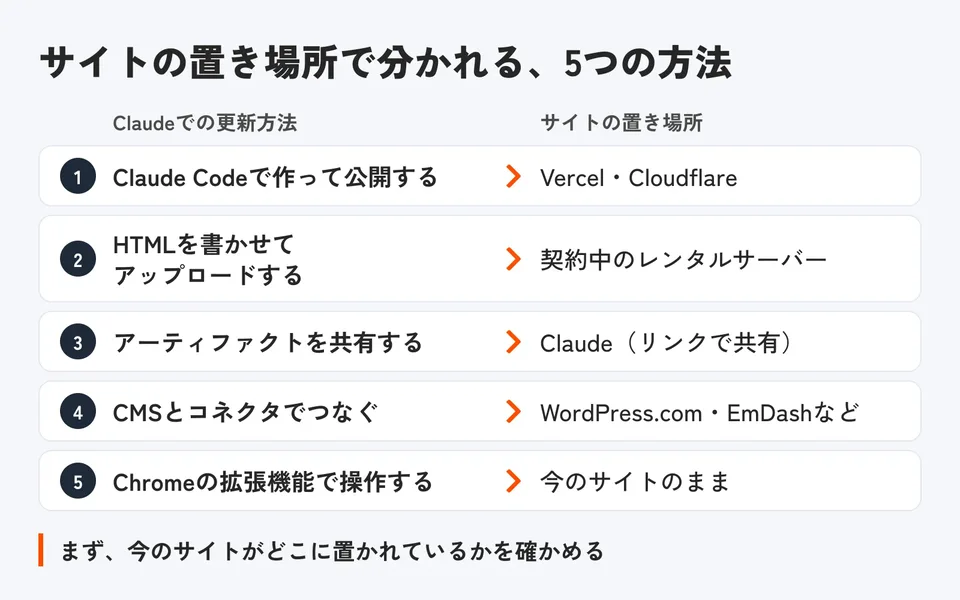
Claudeでホームページを更新する方法は5つ(2026年11月時点)
Claudeでホームページを更新する方法は、サイトをどこに置くかで5つに分かれます。新しく作って公開先に置く方法が3つ、今あるサイトやCMSをそのまま更新する方法が2つです。CMSは、文章や画像を管理画面から入れてページを作る仕組みで、WordPressがよく知られています。
方法 | サイトの置き場所 | Claudeのプラン | Claude以外にかかる費用 | 向いているサイト(当社の見立て) |
|---|---|---|---|---|
1. Claude Codeで作って公開する | Vercel、Cloudflare | Pro以上 | Vercel Proは月20ドル。Cloudflareは無料プランあり | 構成を自由に作りたいサイト |
2. HTMLを書かせてアップロードする | 契約中のレンタルサーバー | Freeでも可 | サーバー代(例:月額990円から) | 数ページの案内サイト |
3. アーティファクトを共有する | Claude(リンクで共有) | 共有はPro以上(ヘルプの表による) | なし | 1ページの告知や見本 |
4. CMSとコネクタでつなぐ | WordPress.com、EmDashなどのCMS | Freeでも可(カスタムコネクタは1つまで) | CMSの費用 | お知らせやブログを続けて出すサイト |
5. Chromeの拡張機能で操作する | 今のサイトのまま | Pro以上 | なし | 今のサイトを変えずに試したい場合 |
2026年11月時点で、Claudeの個人向けプランは、Freeが0ドル、Proが月払いで20ドルです。年払いにすると200ドルの一括払いで、月あたり17ドルになります(いずれも税別)。Claude CodeとClaude in ChromeはPro以上で使え、コネクタとファイルの作成はFreeでも使えます。Claudeの料金ページ
方法1|Claude Codeでサイトを作り、VercelやCloudflareに公開する手順
Claude Codeは、パソコンのフォルダにあるファイルを読み、書き換え、コマンドの実行まで任せられるAnthropicのAIツールです。もっと分かりやすく言うと、「会社のホームページを作って」と頼めば、ページのファイルをフォルダの中に作ってくれます。直しの依頼にも、同じフォルダの中で応じます。使い方はターミナル(文字で操作する画面)、デスクトップアプリ、ブラウザで使うWeb版、VS Codeなどの拡張機能の4通りです。デスクトップアプリなら、Node.jsのような追加のソフトを入れずに始められます。Claude Codeの概要
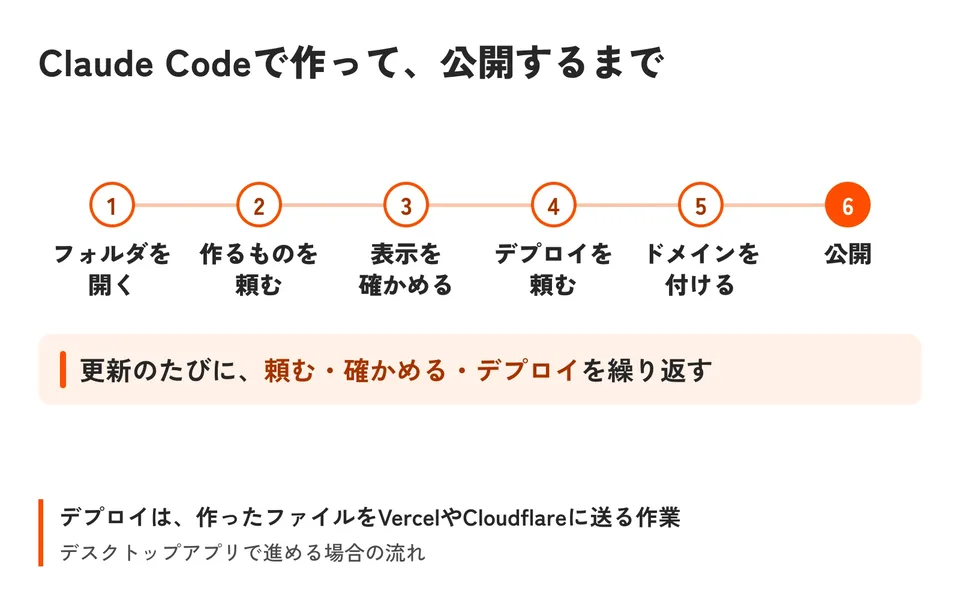
作ったサイトは、公開先に送るとインターネットで見られるようになります。VercelとCloudflareは、サイトのファイルを預かって公開するサービスです。デプロイは、この「作ったファイルを公開先に送る作業」を指します。デスクトップアプリで進める場合の手順は、次のとおりです。
- Claudeの有料プラン(Pro以上)に入り、デスクトップアプリを入れてサインインする
- 「Code」タブを開いて「Local」を選び、「Open folder…」からサイト用の空のフォルダを指定する
- 作りたいものを日本語で頼む(例:「会社のホームページを作って。トップ・サービス・会社概要・お問い合わせの4ページ」)
- アプリの中のブラウザで表示を確かめ、直したい所を伝える
- VercelかCloudflareのアカウントを作り、Claudeに「デプロイして」と頼む。最初は「○○.vercel.app」や「○○.workers.dev」という仮のURLで公開される
- 自社のドメインを付ける。Vercelはプロジェクトの「Settings → Domains」、Cloudflareは対象のWorkerの「Settings → Domains & Routes」から設定する
- 更新するときは、同じフォルダを開いて「料金ページの金額を直して」「採用ページを足して」と頼み、表示を確かめてからもう一度デプロイする
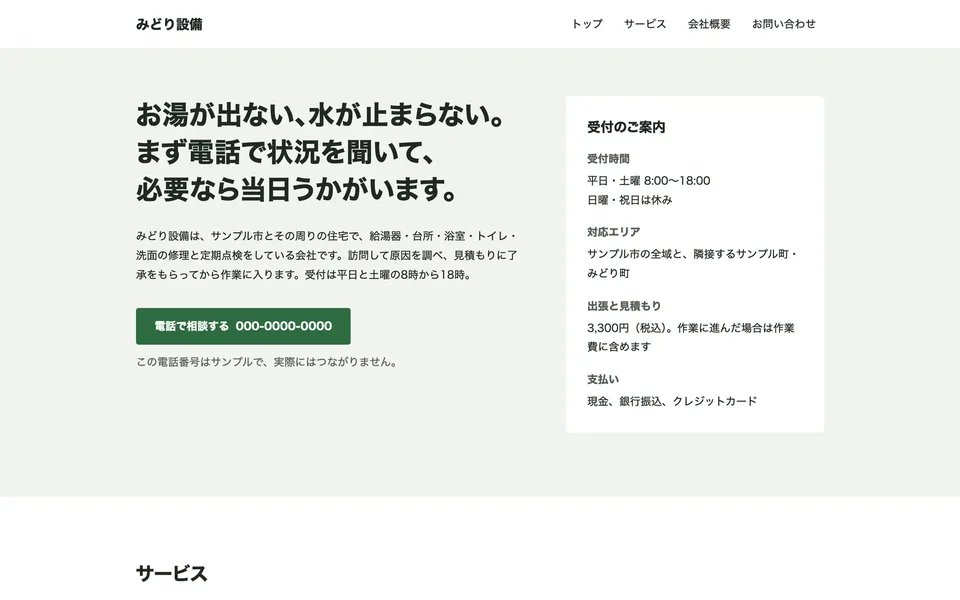
上の画面は、当社が実際にClaude Codeへ頼んで作ったサンプルです。架空の会社の会社案内を、トップ・サービス・会社概要・お問い合わせの4つの区画で頼み、数分でこのページのファイルができました。
各手順の詳しい説明は、デスクトップアプリのクイックスタート、Vercelのドメイン追加の手順、Cloudflareのカスタムドメインの手順にあります。Cloudflareで自社のドメインを使うには、そのドメインのDNS(ドメインの行き先を決める設定)を、Cloudflareで管理する形に変えておく必要があります。ドメインの契約先を移す必要はありません。
公開先を選ぶときに確かめたいのが、無料プランの条件です。Vercelの無料プラン(Hobby)は、利用規約で個人または非商用の利用に限られています。会社のサイトを置くなら、月20ドルのProが前提です(2026年11月時点)。Vercelの利用規約 Vercelの料金 Cloudflare Workersの無料プランは1日10万リクエストまでで、HTMLや画像のような静的なファイルへのリクエストは無料・無制限とされています。Cloudflare Workersの料金
当社の見立てでは、この方法は構成もデザインも自由に作れて、月々の費用も抑えやすい方法です。そのかわり、フォルダ、デプロイ、ドメインの設定を担当者が扱うことになります。複数の担当者が管理画面から記事を書く運用にしたい場合は、方法4のCMSを組み合わせます。Claude Codeそのものの特徴は、Claude CodeとCodexの比較で詳しく書きました。
方法2|ClaudeにHTMLを書かせて、レンタルサーバーにアップロードする手順
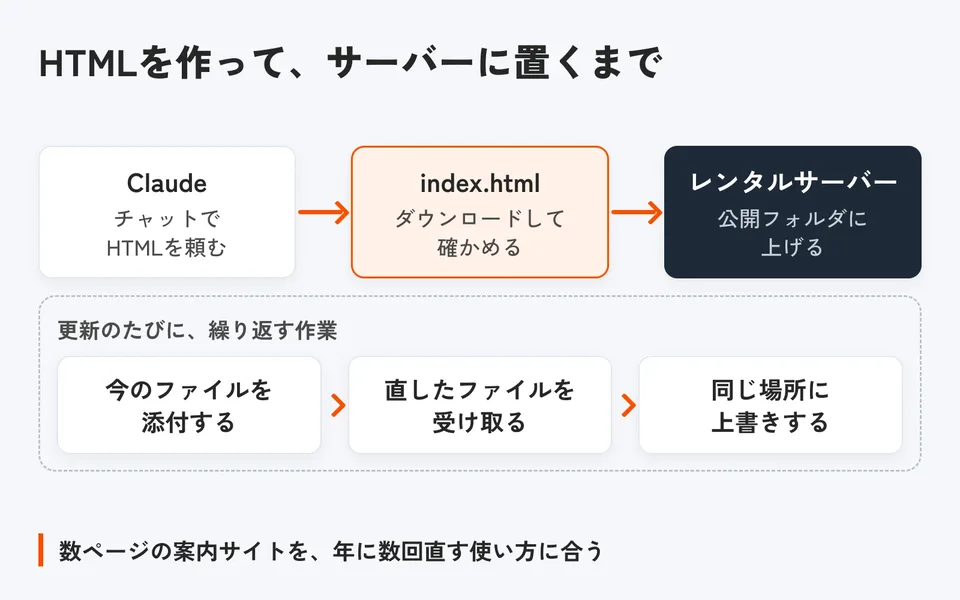
レンタルサーバーは、月額の料金でサーバーの一部を借り、ホームページのファイルを置けるサービスです。すでに契約しているなら、Claudeのチャットでページのファイルを作り、サーバーの公開フォルダに置く方法がいちばん手軽です。HTMLは、ページの文章と構成を書くファイルの形式で、トップページには「index.html」という名前を付けます。
Claudeには会話の中でファイルを作り、そのままダウンロードできる機能があり、Freeを含むすべてのプランで使えます。HTMLのファイルも作成の対象です。Claudeのファイル作成のヘルプ
- チャットで頼む(例:「会社案内のホームページをHTMLで作って。index.htmlをファイルで出して」)。会社の情報は本文に書き、写真は添付する
- できたファイルをダウンロードし、パソコンのブラウザで開いて表示を確かめる
- レンタルサーバーの管理画面から、ファイルマネージャー(エックスサーバーでは「ファイル管理」)を開く
- 公開フォルダ(エックスサーバーでは「public_html」)を開き、ファイルをアップロードする
- 自社のドメインをブラウザで開いて確かめる
- 更新するときは、今のファイルをClaudeに添付して直す所を伝え、直したファイルを同じ場所に上書きする
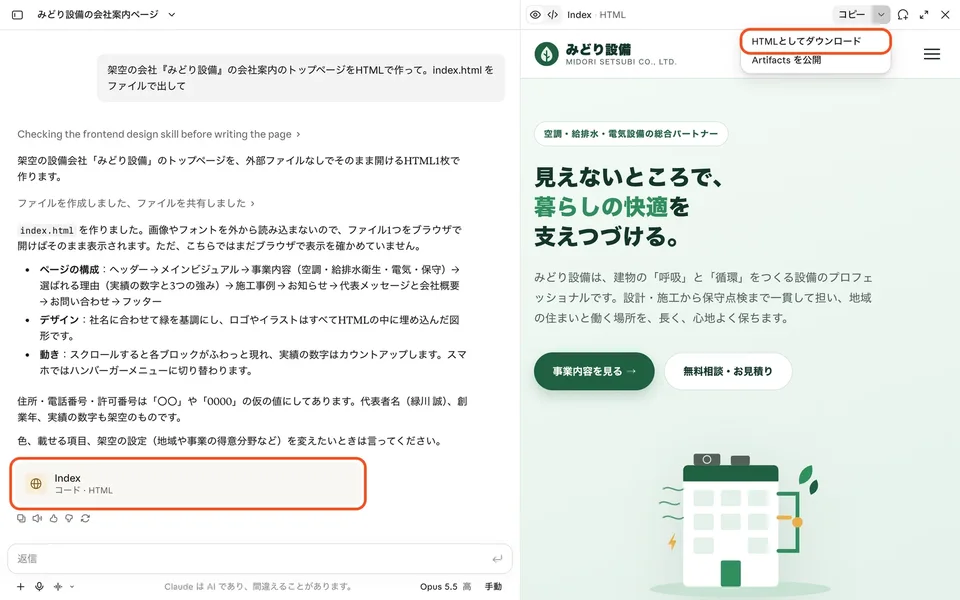
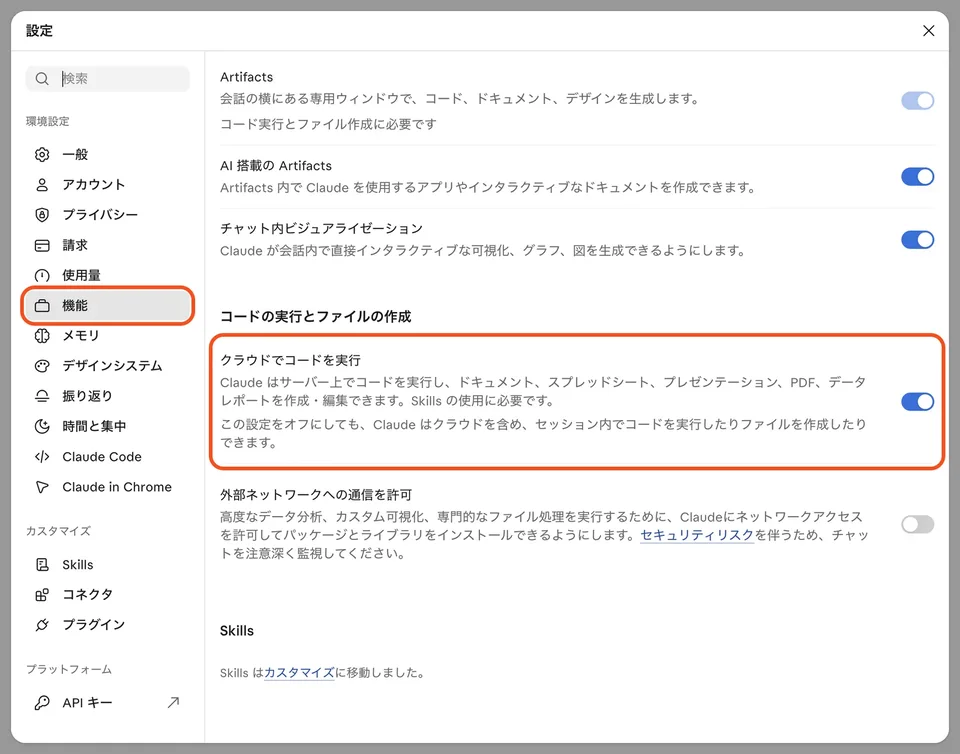
実際に頼むと、会話の中にHTMLのファイルが出て、右側でできたページを確かめられます。ファイルにマウスを載せると出る矢印か、右上のメニューの「HTMLとしてダウンロード」から保存できます。ファイルがうまく出ないときは、「設定 > 機能」の「コードの実行とファイルの作成」の項目を確かめてください。
Claudeは無料プランでも始められるので、かかる費用はサーバー代とドメイン代です。エックスサーバーのスタンダードプランは、2026年11月時点で、契約期間に応じて月額990円から1,320円(税込)です。エックスサーバーの料金
気をつけたいのは、更新のたびに「添付して、直してもらい、ダウンロードして、上書きする」作業が要ることです。エックスサーバーのファイルマネージャーは、フォルダごとのアップロードに対応していません。画像の多いサイトでは、フォルダを作って1つずつ上げるか、FTPソフト(ファイル転送用のソフト)を使うことになります。エックスサーバーのファイルマネージャの説明 数ページの案内サイトを年に数回直す使い方なら足りますが、ブログを続けたい会社や、担当者が複数いる会社には向きません。
方法3|Claudeのアーティファクトは、会社のホームページに使える?
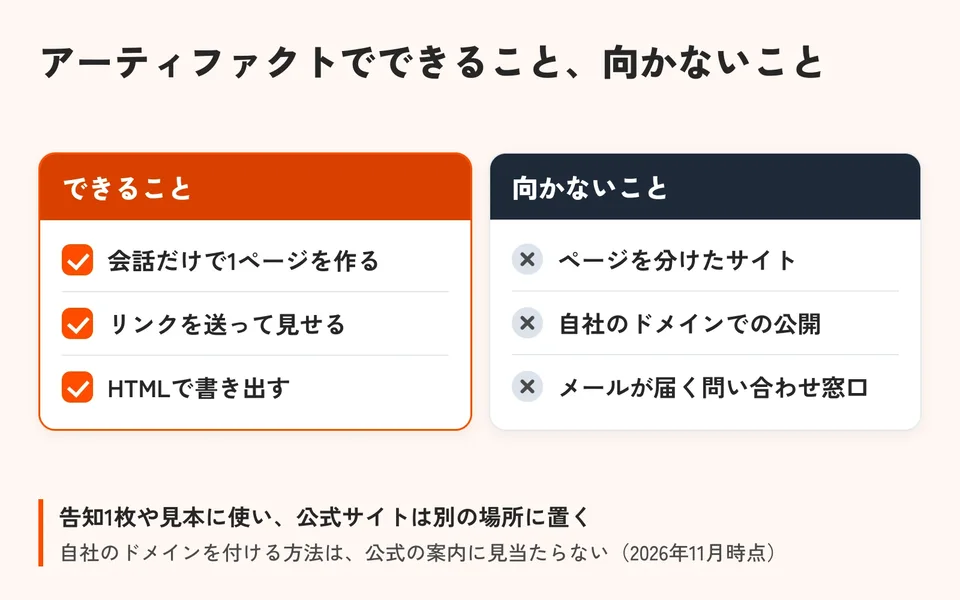
アーティファクトは、1ページの告知や見本を見せる用途には使えますが、会社の公式ホームページの置き場所には向きません。アーティファクトは、Claudeが会話の横に開いて見せる成果物のことです。1ページのWebサイトも作れて、リンクで共有できます。アーティファクトのヘルプ
2026年9月16日に仕組みが新しくなり、いま作るアーティファクトは「共有」から見せる相手を選ぶ形になりました。ヘルプによると、それより前にチャットで作ったものには、以前の「公開」ボタンが残っています。古い解説記事と画面が違う場合は、この切り替えが理由です。
- Claudeに「○○のお知らせページを1ページで作って」と頼む
- 会話の横に開いたページを見て、直したい所を会話で伝える
- 右上の「共有」を押し、「一般アクセス」を「あなたのみ」から「リンクを知っている全員」に変える
- リンクをコピーして相手に送る
- 共有をやめるときは、「あなたのみ」に戻す
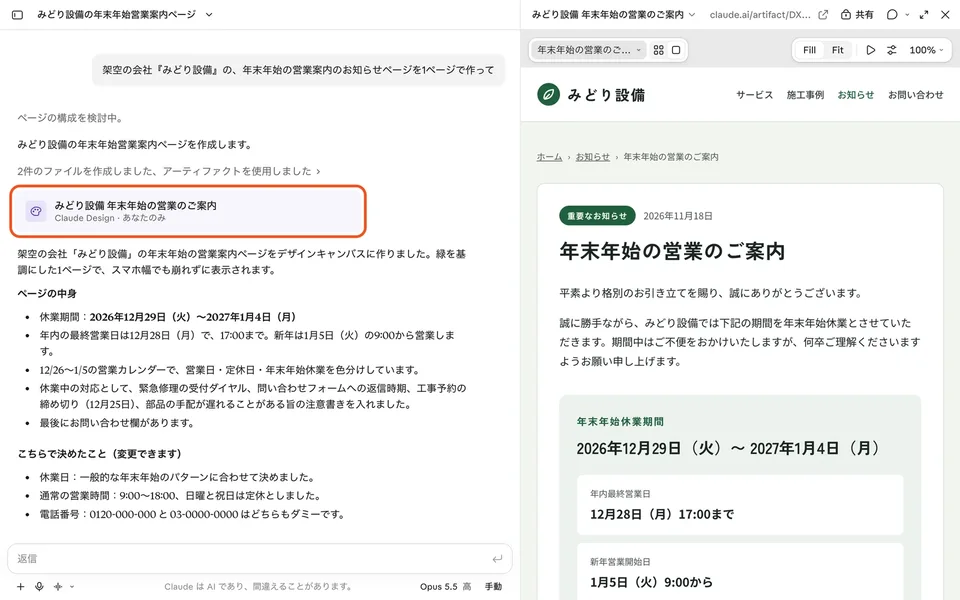
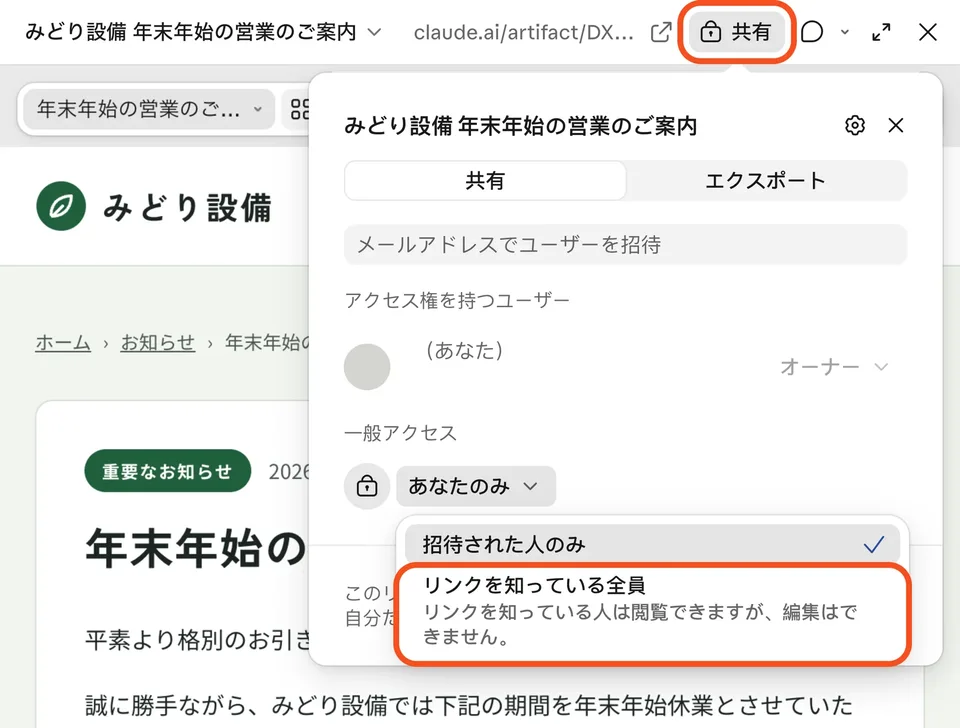
画面の名前は、2026年11月時点の日本語の表示です。ヘルプでは同じ選択肢を「リンクを持つ誰でも」と書いています。「リンクを知っている全員」で共有した相手は、見ることはできますが、編集はできません。画面は当社が上位のプランで試したときのもので、プランによって表示が少し違うことがあります。
リンクでの共有は、ヘルプの表ではPro以上のプランが対象です。アーティファクトの共有のヘルプ
公式サイトに向かない理由は3つあります。1つ目はドメインで、自社のドメインを付ける方法は、2026年11月時点の公式の案内に見当たりません。2つ目はページの数です。Claude Codeから出すアーティファクトについて、公式のドキュメントは「裏側の仕組みを持たない1ページ」で、複数のURLは持てないと説明しています。Claude Codeのアーティファクトの説明 チャットで作るアーティファクトも、作れるものの例に挙がっているのは1ページのWebサイトです。3つ目は機能です。裏側の仕組みがなければ、送信内容がメールで届く問い合わせフォームのような機能は持てないと当社は見ています。
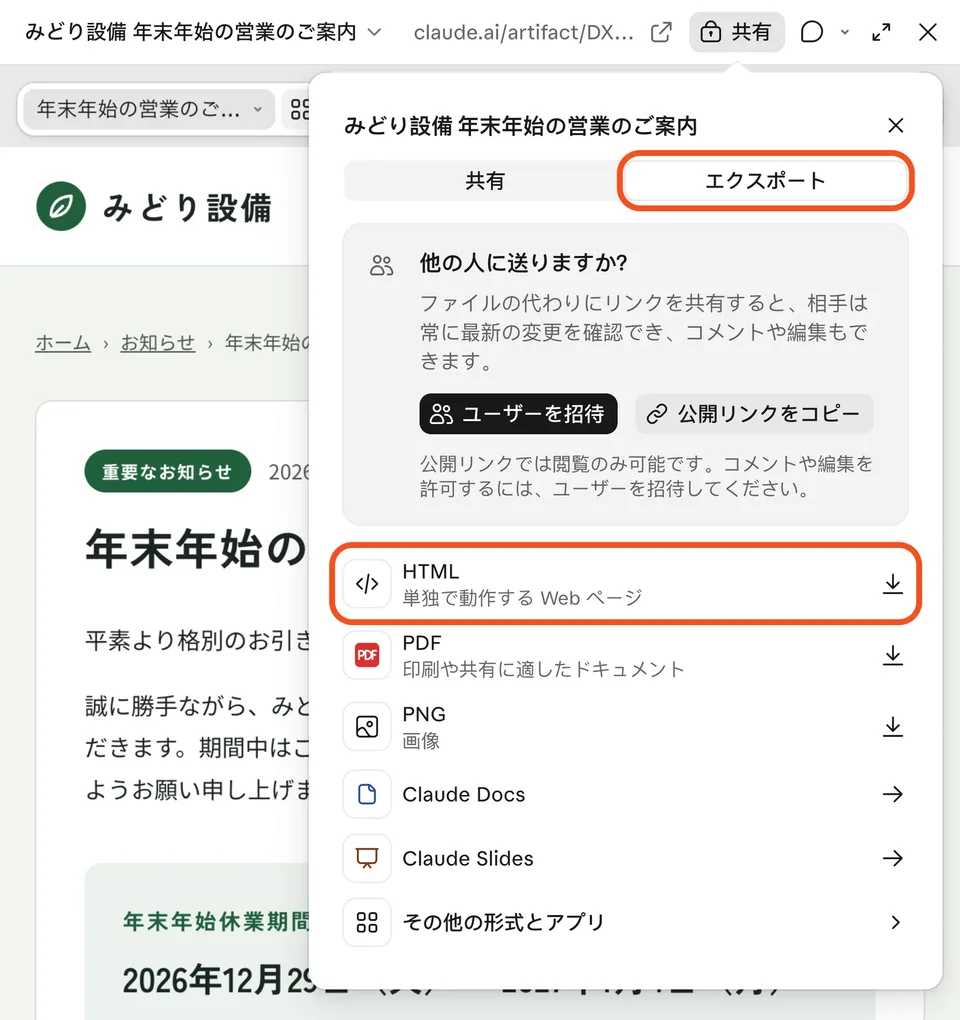
アーティファクトで形が決まったら、「共有」の画面にある「エクスポート」から「HTML」を選ぶと、単独で動くWebページのファイルとして書き出せます。書き出したファイルは、方法1や方法2で自社のドメインに置けます。アーティファクトの作り方のチュートリアル
方法4|ClaudeとCMSをコネクタ(MCP)でつなぐと、何ができる?
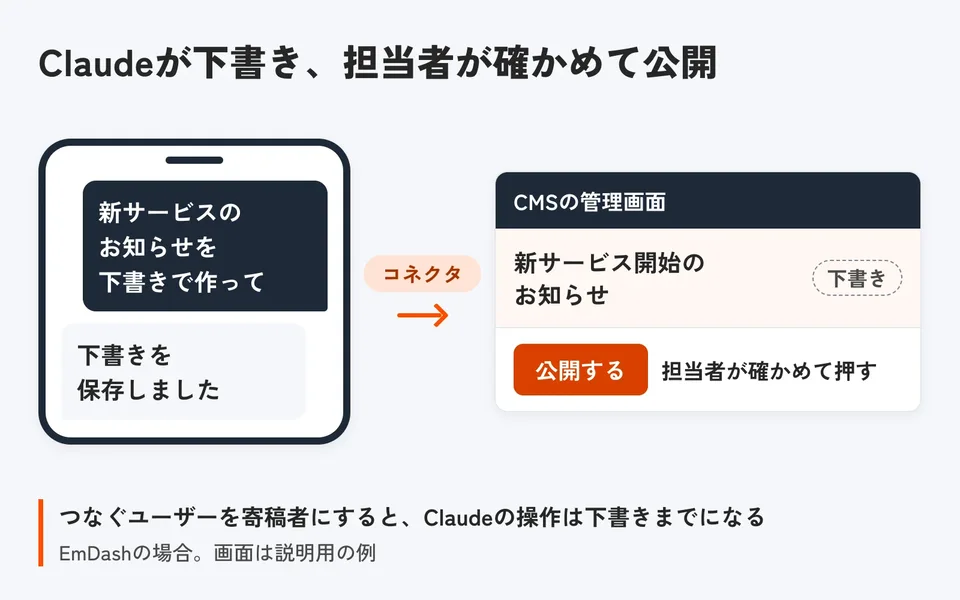
ClaudeとCMSをコネクタでつなぐと、チャットで頼むだけで、お知らせやブログの下書きの作成、修正、公開までを行えます。MCP(Model Context Protocol)は、AIと外部のサービスをつなぐための共通の規格です。ClaudeではMCPでつなぐ機能を「コネクタ」と呼びます。一覧にないサービスも、接続先のURLを入れれば「カスタムコネクタ」として足せます。カスタムコネクタはFreeを含む全プランで使え、Freeでは1つまでです。カスタムコネクタのヘルプ MCPの仕組みは、MCPとは?AIとアプリをつなぐ共通の規格で図解しています。
準備はつなぎ先のCMSによって少し違います。
WordPress.comの場合
WordPress.comには公式のMCPがあり、Claudeのコネクタの一覧にもWordPress.comが載っています。対象は有料プランのサイトです。無料のサイトと、Jetpack(自社サーバーのWordPressをWordPress.comにつなぐプラグイン)でつないだWordPressは、2026年11月30日まで使えると案内されています。WordPress.comのMCPの案内
- WordPress.comの設定にある「AI and MCP」で、「Enable MCP access」をオンにする
- ClaudeでWordPress.comのコネクタを開き、「Connect」を押す
- 承認の画面で「Full access」(作成や更新まで)か「Read only」(閲覧だけ)を選び、「Allow」を押す
- Claudeの会話でコネクタをオンにして、「このお知らせを下書きで保存して」と頼む
- WordPressの管理画面で下書きを読み、問題がなければ公開する
手順はWordPress.comとClaudeの接続ガイドによります。自社のサーバーで動かしているWordPressでは、公式プラグインのMCP Adapterなど別の準備が要ります。こちらはWordPressのままAIで更新する方法にまとめました。
MCPを内蔵したCMS(EmDashなど)の場合
CMSの側にMCPの接続口があれば、そのURLをカスタムコネクタとして足します。当社が制作に使っているEmDashは、MCPの接続口を最初から備えたCMSです。EmDashのAIツールのガイド
- Claudeの「カスタマイズ」を開き、「コネクタ」を選ぶ
- 「+ 追加」から「カスタムコネクタを追加」を選ぶ
- 「名前」と「MCP サーバー URL」(EmDashでは「https://自社のドメイン/_emdash/api/mcp」)を入れて、「続ける」を押す
- CMSのログイン画面が開くので、サインインして、Claudeに渡す権限を選ぶ
- 会話でコネクタをオンにして、「ブログ記事を下書きで作って」と頼む
- 管理画面かプレビューで確かめてから公開する
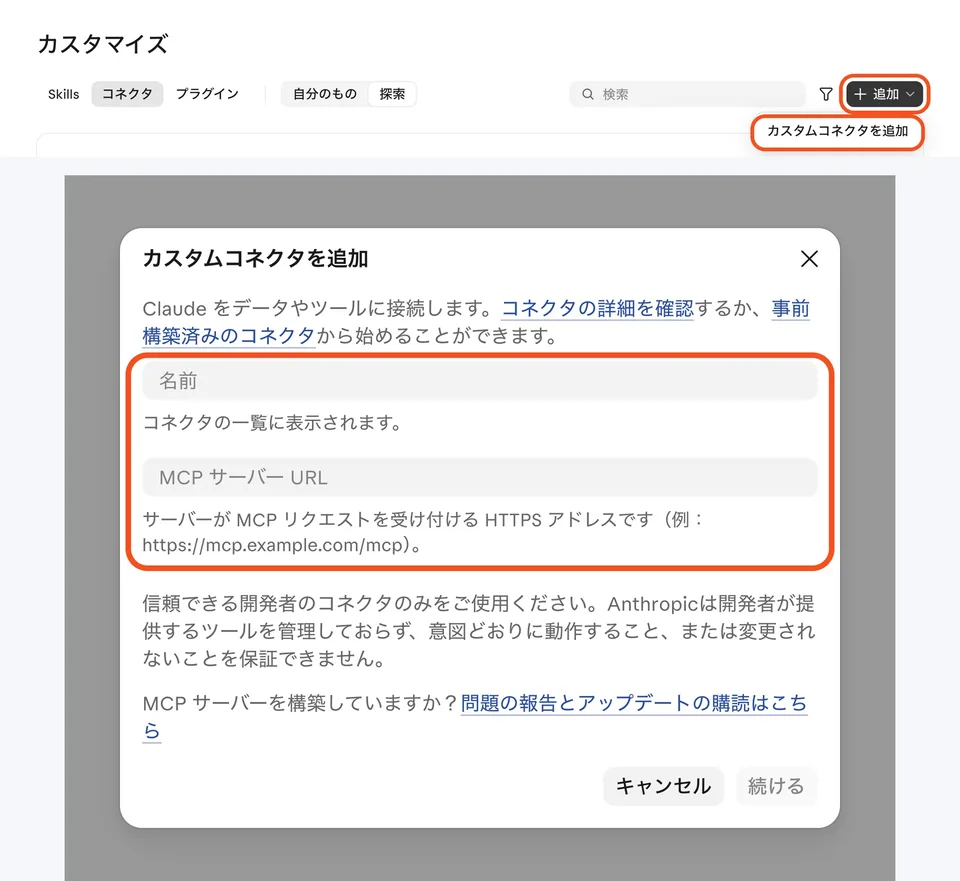
この方法の強みは、下書きと公開を分けられることです。EmDashでは、公開中の記事をClaudeが直しても公開中の表示はそのままで、変更は下書きとして保存されます。Claudeをつなぐユーザーの役割を寄稿者(Contributor)にしておけば、Claudeの操作は下書きの作成まで。公開は担当者が確かめてから行えます。EmDashのMCPサーバーの仕様 当社のこのブログも、EmDashにClaudeをつないで更新しています。依頼の出し方はAIでホームページを更新する方法で紹介しました。
方法5|Claude in Chromeで、今の管理画面を操作させることはできる?
できます。Claude in Chromeは、ClaudeがWebページを読み、クリックや入力をして操作できるようにする、Google Chromeの拡張機能です。有料プラン(Pro以上)で使え、Chrome以外のブラウザには対応していません。Claude in Chromeのヘルプ MCPの接続口がないCMSやホームページ作成サービスでも、人の代わりに管理画面を操作してもらえるので、今のサイトを作り替えずに試せます。
- Chromeウェブストアで拡張機能を入れ、Claudeのアカウントでサインインする
- 更新したいサイトの管理画面に、自分でログインしておく
- ツールバーのClaudeのアイコンからサイドパネルを開き、「固定ページ『料金』の金額を直して、下書き保存まで」のように頼む
- 操作の承認のしかたを選び、Claudeの操作を見ながら進める
承認のしかた(権限モード)は3つあります。
権限モード | 動き方 |
|---|---|
Manually approve | 操作のたびに承認を求める |
Automatically approve | 安全性の確認を通しながら、自動で進む |
Skip all approvals | 確認なしで進む |
どのモードでも、完全な削除や、機密情報になりうる内容の入力の前には確認が入ります。Claude in Chromeの権限のガイド
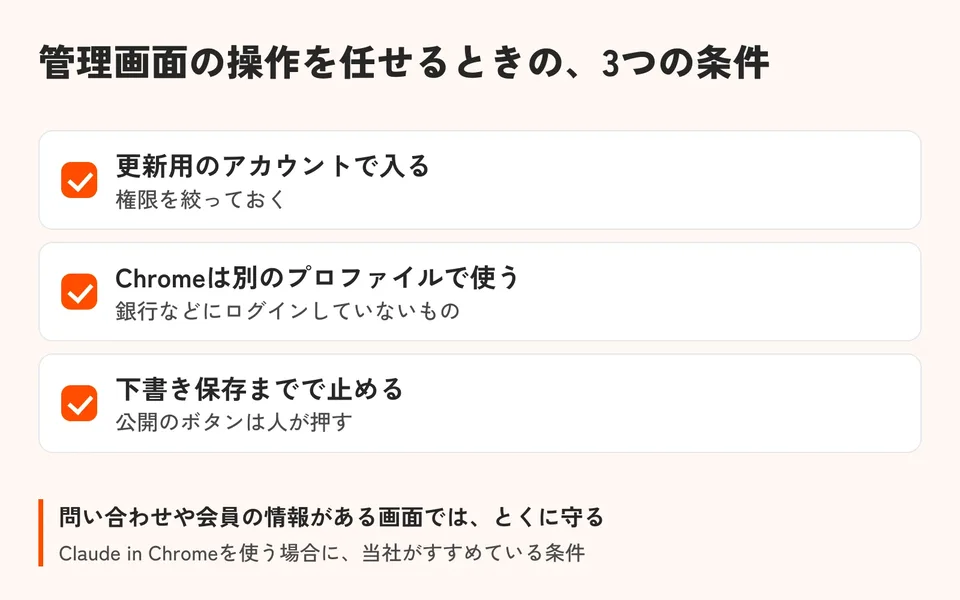
注意したいのは安全面です。公式のガイドが挙げているのは、Webページに隠された指示によって、Claudeが意図しない操作をさせられる恐れ(プロンプトインジェクション)です。同じガイドは、機密情報を扱う業務用のアカウントや、他人の個人情報を含むサイトでの利用を強くすすめていません。Claude in Chromeを安全に使うためのガイド ホームページの管理画面には、問い合わせの内容や会員の情報が入っていることがあります。当社では、使う場合は次の3つを条件にするようすすめています。
- 権限を絞った更新用のアカウントでログインする
- 銀行などにログインしていない、別のChromeのプロファイルを使う
- 「下書き保存まで」と範囲を区切り、公開のボタンは人が押す
どの方法を選ぶ?サイトの状況別の目安
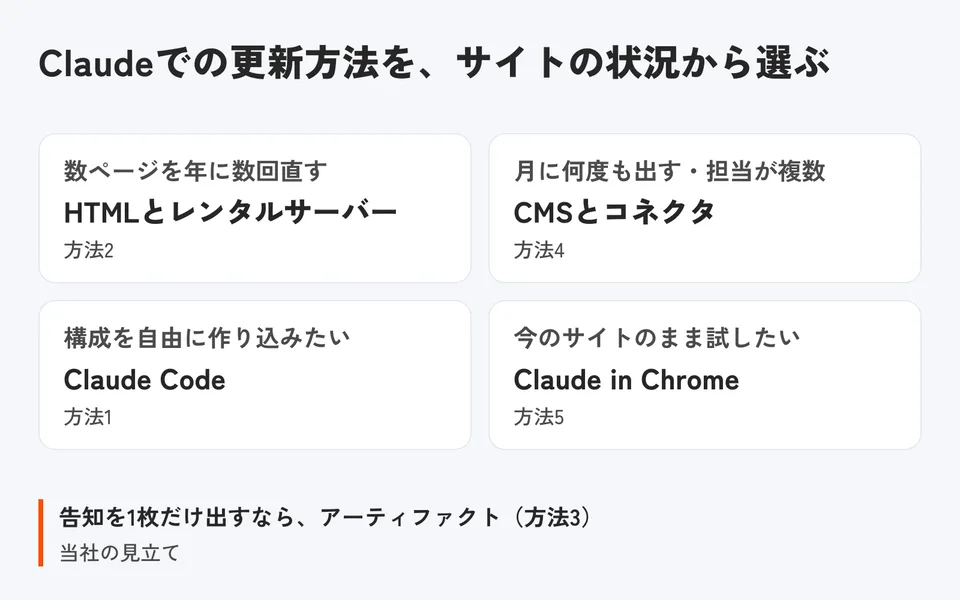
5つの方法は、更新の頻度と、更新に関わる人数から考えると選びやすくなります。下の表は当社の見立てです。
御社の状況 | 合う方法 | 理由 |
|---|---|---|
数ページの案内サイトを、年に数回直す | 方法2(HTMLとレンタルサーバー) | 今のサーバーのまま、Claudeの無料プランでも始められる |
お知らせやブログを月に何度も出す。担当者が複数いる | 方法4(CMSとコネクタ) | 下書き、確認、公開の流れと、担当者ごとの権限を保てる |
構成やデザインを自由に作り込みたい | 方法1(Claude Code) | ページの形に制約がなく、公開先の費用も抑えやすい |
今のサイトを変えずに、まず試したい | 方法5(Claude in Chrome) | 管理画面があれば使える。個人情報のある画面では条件つき |
キャンペーンの告知を1枚だけ出したい | 方法3(アーティファクト) | 会話だけで作れて、リンクで見せられる |
方法は組み合わせても使えます。たとえば、サイトの本体は方法1で作り、お知らせとブログだけをCMSに分けて方法4で更新する形です。この分け方はCMSとは?ニュースだけ更新する設計で取り上げました。
Claudeには、作業をまとめて任せるCoworkや、デザインを作るClaude Designという機能もあります。どちらも単独ではサイトの置き場所にならないので、5つの方法に入る前の準備や、作業を頼む窓口として使うものと当社は考えています。Coworkのヘルプ Claude Designのヘルプ
まず試すなら、この順番で
- 今のサイトがどこに置かれていて、誰の名義で契約しているかを確かめる
- 1か月に更新している内容と回数を書き出す
- Claudeに任せる範囲を「下書きまで」にするか「公開まで」にするかを決める
- 公開前に確かめる人を決める
- 小さなお知らせを1件、選んだ方法で公開まで試す
Claudeに任せる範囲の決め方は、AIに任せる仕事と、任せない仕事の見分け方で詳しく説明しています。
よくある質問
Claudeの無料プランでも、ホームページを更新できますか?
できます。HTMLのファイルを作ってレンタルサーバーに上げる方法と、CMSにカスタムコネクタでつなぐ方法(コネクタは1つまで)は、Freeプランでも使えます。Claude CodeとClaude in Chromeは、Pro(月払いで20ドル)以上のプランが必要です。料金とプランは2026年11月時点のものです。
Claude Codeは、プログラミングの経験がなくても使えますか?
使えます。デスクトップアプリなら追加のソフトを入れずに始められ、作りたいものは日本語で頼めます。注意したいのは、公開先のアカウント作成やドメインの設定で、フォルダやデプロイといった用語が出てくることです。最初の設定だけを詳しい人に頼み、日々の更新を社内で行う分担もできます。
Claudeのアーティファクトに、独自ドメインは付けられますか?
2026年11月時点で、アーティファクトに自社のドメインを付ける方法は、公式の案内に見当たりません。共有のリンクは、claude.aiのアドレスになります。自社のドメインで公開したい場合は、アーティファクトをHTMLで書き出し、レンタルサーバーやCloudflareなどに置く方法があります。
VercelとCloudflare、会社のサイトはどちらに置けばいいですか?
どちらにも置けますが、無料プランの条件が違います。Vercelの無料プラン(Hobby)は利用規約で個人または非商用の利用に限られるため、会社のサイトは月20ドルのProが前提です。Cloudflare Workersには無料プランがあり、静的なファイルへのリクエストは無料・無制限とされています。Cloudflareで自社のドメインを使うには、そのドメインのDNS(ドメインの行き先を決める設定)をCloudflareで管理する形にします。料金と条件は2026年11月時点のものです。
WordPressのサイトも、Claudeで更新できますか?
できます。WordPress.comのサイトなら、Claudeのコネクタでつなぐと、会話から下書きの作成や更新を頼めます。対象は有料プランのサイトです(無料のサイトは、2026年11月30日まで使えるとの案内)。自社のサーバーで動かしているWordPressでは、公式プラグインのMCP Adapterなど別の準備が要ります。
Claudeに、公開まで任せても大丈夫ですか?
当社は、Claudeの操作を下書きまでにして、公開は人が確かめてから行う形をすすめています。AIは日付や金額の間違いに気づけないことがあるためです。CMSとつなぐ方法なら、Claudeをつなぐユーザーの役割を下書きまでのものにして、公開の手前で止められます。
ClaudeにHTMLを書いてもらうだけで、ホームページは公開できますか?
HTMLのファイルを作っただけでは公開されません。公開には、レンタルサーバーやCloudflareなどの公開先にファイルを置く作業が必要です。問い合わせフォームのように送信を受け取る機能は、サーバー側の仕組みか外部のフォームサービスを別に用意します。