WordPressのままAIで更新できる?公式のMCP Adapterでできることと、乗り換えを考える目安
WordPressのサイトも、AIで更新できます。方法は4つあり、いちばん手軽なのは、AIに文章を作らせて管理画面に貼る方法です。サイトへの登録までAIに任せたい場合は、WordPress 6.9以上で使える公式のプラグイン「MCP Adapter」を入れるか、WordPress.comやJetpackのMCPを使います。
ただ、MCP Adapterは入れただけでは、記事を書いて投稿までしてくれません。AIに使わせる機能を用意し、AI専用のユーザーの役割で、どこまで許すかを決める作業が要ります。その手間をかけてWordPressで続けるか、AIで更新する前提のCMSに移るか。分かれ目は、更新の中身とプラグインへの頼り方です。
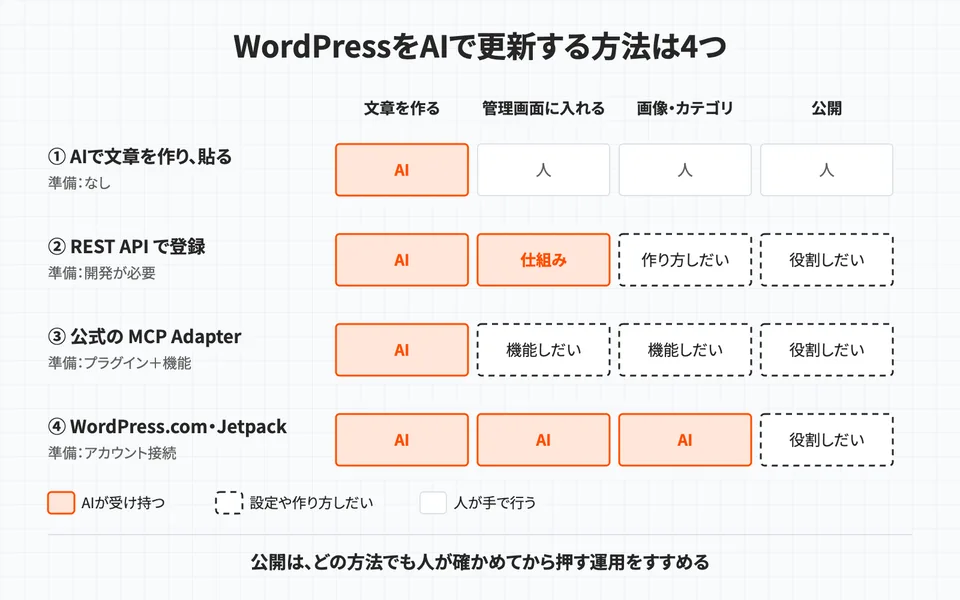
WordPressをAIで更新する方法は4つある
WordPressとAIの組み合わせ方は、AIにどこまで手を動かしてもらうかで4つに分かれます。いちばん手軽なのは、AIに文章だけを作らせて、管理画面に人が貼る方法です。その先に、プログラムで記事を登録する方法、公式のプラグインでAIとつなぐ方法、WordPress.comの仕組みを使う方法があります。
方法 | 準備 | AIが受け持つこと | 人に残る作業 | 向いている会社 |
|---|---|---|---|---|
① AIで文章を作り、貼る | なし | 文章の下書き | 貼り付け、画像、カテゴリ、公開 | まず試したい |
② REST APIで登録 | 開発が必要 | 決まった形の記事の登録 | 仕組みの保守、確認、公開 | 同じ形の記事を定期的に出す |
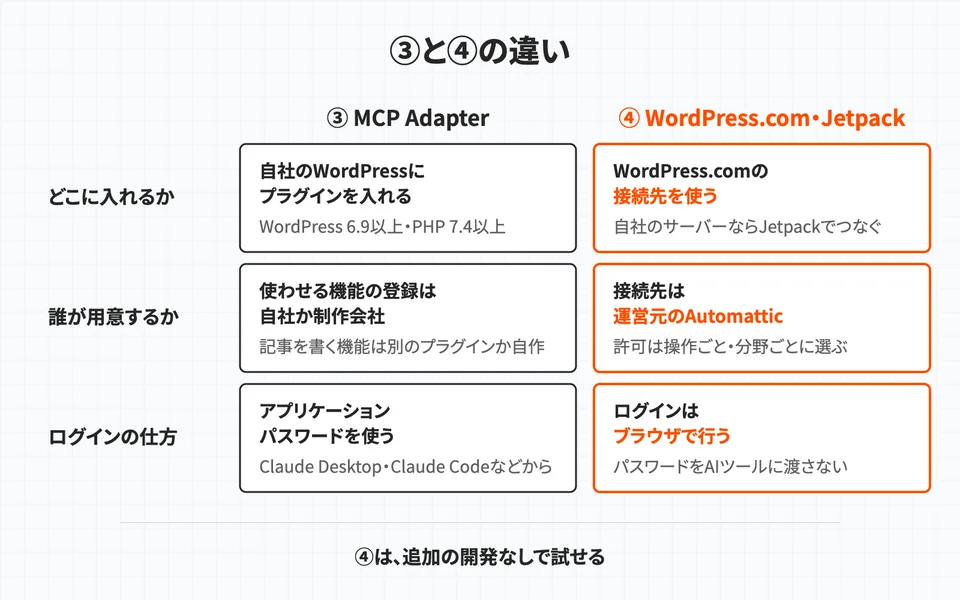
③ 公式のMCP Adapter | プラグインと、AIに使わせる機能の用意 | 登録された機能の範囲の操作 | 機能と権限の管理、確認、公開 | 自社のサーバーでWordPressを動かしている |
④ WordPress.com・Jetpack経由 | WordPress.comのアカウントとの接続 | 許可した範囲の記事・画像・カテゴリの操作 | 許可の設定、確認、公開 | WordPress.comを使っている、Jetpackを入れている |
どの方法でも、公開ボタンを押す作業は人に残すことをおすすめします。AIは日付や金額の間違いに気づけないことがあり、公開前に人が確かめれば、その間違いを表に出さずに済むからです。
① AIで文章を作り、管理画面に貼る
ChatGPTやClaudeなどのチャットAIに、お知らせやブログの下書きを作らせる方法です。準備はいらず、今日から始められます。
ただし、AIが手伝うのは文章だけです。管理画面へのログイン、本文の貼り付け、画像の差し込み、カテゴリとアイキャッチの設定は、今までどおり人が行います。貼り付けたときに見出しや改行がずれた場合は、その直しも人の手間になります。
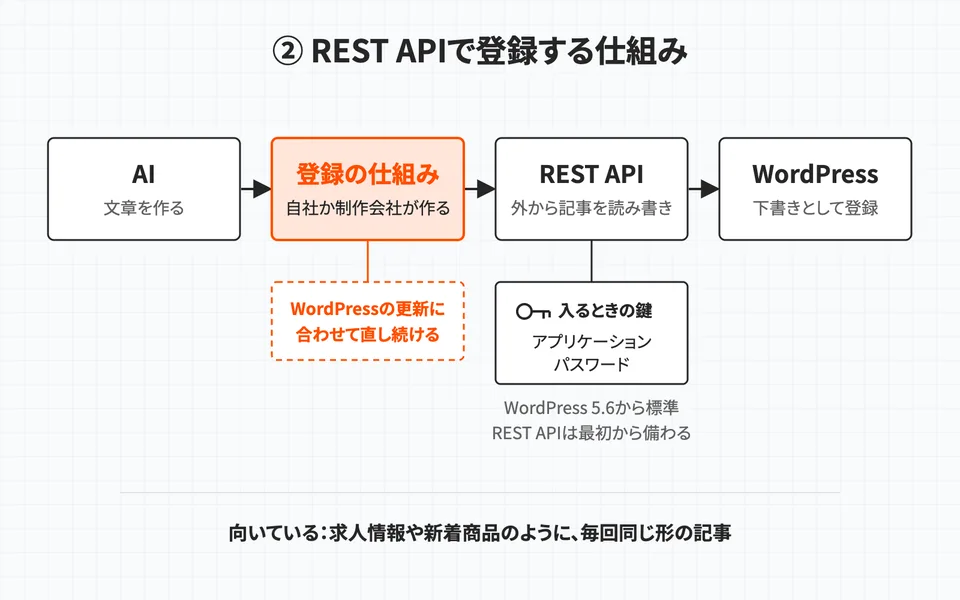
② REST APIとアプリケーションパスワードで登録する
REST APIは、管理画面を通らずに、外からプログラムで記事を読み書きするための仕組みです。WordPressには最初から備わっていて、WordPress 5.6からは「アプリケーションパスワード」という、外部のツール専用のパスワードも標準で発行できるようになりました。アプリケーションパスワードの公式ガイド
この2つを使えば、AIが作った文章を、仕組みの側から下書きとして登録できます。求人情報や新着商品のように、毎回同じ形の記事を出す会社には合う方法です。一方で、登録する仕組みそのものは自社か制作会社が作り、WordPressの更新に合わせて直し続ける必要があります。
③ 公式のプラグイン「MCP Adapter」でAIとつなぐ
MCP(Model Context Protocol)は、AIと外部のサービスをつなぐための共通の規格です。もっと分かりやすく言うと、AIがサイトの機能を呼び出すときの決まった話し方にあたります。WordPressでは、公式のプラグイン「MCP Adapter」を入れると、ClaudeなどのAIツールからサイトにつながるようになります。動かすにはWordPress 6.9以上とPHP 7.4以上が必要です。MCP Adapterのプラグインページ
AIにチャットで「このお知らせを下書きで登録して」と頼み、AIがサイトの機能を呼び出して登録する、と頼む使い方ができる方法です。ただ、入れただけで記事を書いて投稿までしてくれるわけではありません。詳しくは次の章で説明します。
④ WordPress.comやJetpackのMCPを使う
WordPress.comには、運営元のAutomatticが用意したMCPの接続先があります。2026年3月からは読み取りに加えて書き込みもでき、投稿、固定ページ、コメント、カテゴリ、タグ、メディアの6種類について、19の操作が追加されました。AIが作った投稿は下書きから始まり、操作ごとにオンとオフを切り替えられます。WordPress.comの発表
自社のサーバーで動かしているWordPressでも、JetpackというプラグインでサイトをWordPress.comとつないでいれば、同じ接続先を使えます。Jetpackの有料プランは不要で、読み取りと書き込みの許可は「Jetpack → Jetpack AI」の画面で分野ごとに選びます。JetpackのMCPの手順
ログインはブラウザで行い、WordPressのパスワードをAIツールに渡さずに済みます。WordPress.comで運用している場合、MCPは有料プランで使え、無料プランでの提供は2026年11月までと案内されています。それ以降の扱いは、WordPress.comのMCPの案内で確かめてください。
公式の「MCP Adapter」でできること、入れただけではできないこと
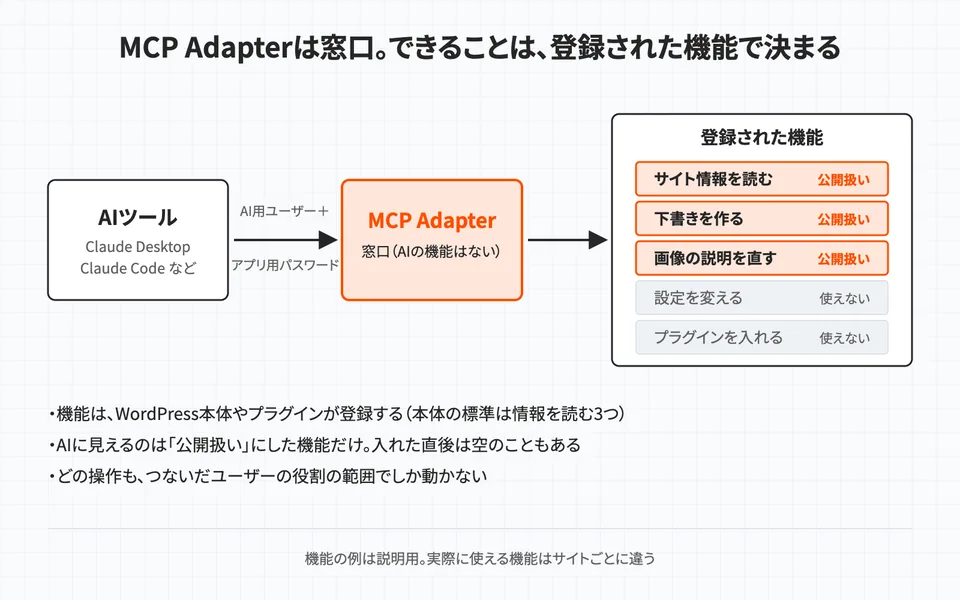
MCP Adapterは、AIとサイトのあいだに立つ窓口です。公式のプラグインページにも、このプラグイン自体はAIの機能を何も持たない、と書かれています。AIがサイトで何をできるかは、「機能(アビリティ)」がどれだけ登録されているかで決まります。
機能とは、「サイトの情報を読む」「下書きを作る」のような、1つずつの操作のことです。WordPress 6.9から入った「Abilities API」という仕組みで、WordPress本体やプラグインが登録します。Abilities APIの開発者向け解説
ここで押さえておきたい点は3つです。
- AIに見えるのは、公開扱いにした機能だけ。 登録されていても、MCPで使ってよいと印を付けた機能でなければ、AIからは呼び出せません。
- 本体が標準で用意している機能は、情報を読むものが中心。 WordPress 7.1の時点で本体の標準の機能として案内されているのは、サイトの情報、ユーザーの情報、動作環境の情報を読む3つです。記事を書く機能は、別のプラグインが登録したものを使うか、自社で作ります。WordPress 7.1でのAbilities APIの変更点
- 入れた直後は、使える機能が空のこともある。 公式のガイドにも、つながったのに何もできない場合は、機能を登録するプラグインを入れるよう書かれています。
つなぐ側のAIツールにも条件があります。公式のガイドによると、ClaudeやChatGPTのWeb版は、アプリケーションパスワードを入れる欄がないため、MCP Adapterには単独ではつながりません。使えるのは、Claude Desktop、Claude Code、Cursorなど、設定ファイルやコマンドで接続先を登録できるツールです。デスクトップのアプリでつなぐ場合は、パソコンにNode.jsというプログラムの実行環境を入れる必要があります。MCP Adapterのサイト運営者向けガイド
MCP Adapterを入れれば、AIとサイトをつなぐ道はできます。ただ、道の先で何を任せるかは、どの機能を登録し、どのユーザーでつなぐかを決めるまで定まりません。この準備を制作会社に頼むか、社内に分かる人がいるかで、③の手間は大きく変わります。
AIに渡す権限は、ユーザーの役割で決まる
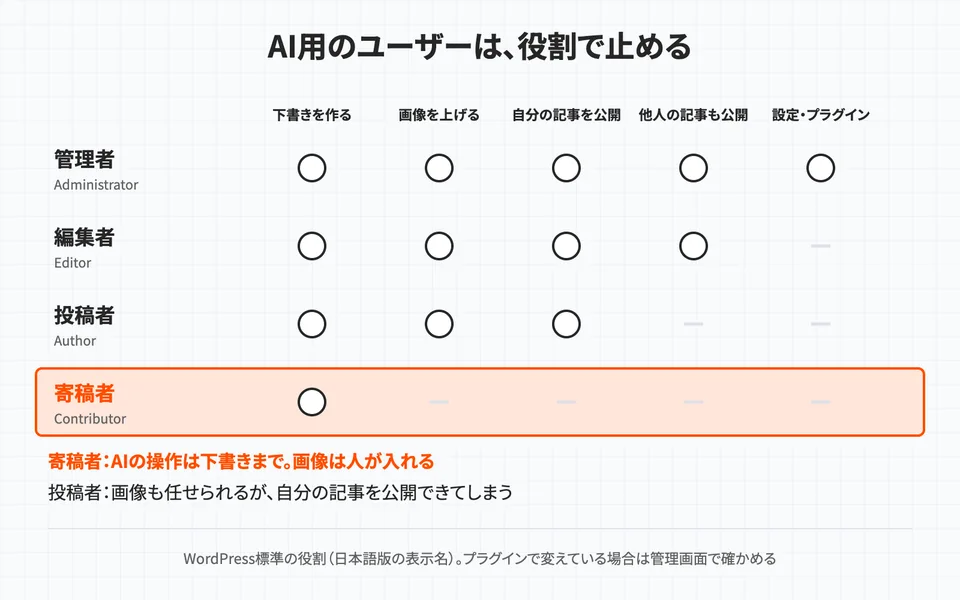
MCP Adapterでつないだ場合、AIは「特定のユーザーとしてログインした人」として動きます。編集者のユーザーでつないだAIは、編集者にできることしかできません。だからこそ、AIに何を許すかは、どの役割のユーザーでつなぐかで決めます。
役割(日本語版の表示) | できること | AI用にしたときの考え方 |
|---|---|---|
管理者 | 設定、プラグイン、ユーザーを含むすべて | AI用には使わない |
編集者 | ほかの人の記事も含めて公開・編集できる | 公開まで任せることになるので避ける |
投稿者 | 画像を上げ、自分の記事を公開できる | 画像も任せたいときの選択肢。公開もできてしまう |
寄稿者 | 自分の下書きを作れる。画像の追加と公開はできない | 下書きで止めたいときにすすめる |
役割の中身はWordPressの公式ドキュメントのとおりです。日本語版では、英語のAuthorが「投稿者」、Contributorが「寄稿者」と表示されます。「投稿者」という名前でも公開はできるので、AIを下書きで止めたいなら、選ぶのは「寄稿者」です。その場合、画像は人が入れることになります。
AIにつなぐときの決まりごとも、公式のガイドが勧めている形にそろえておくと安心です。
- AI専用のユーザーを作り、仕事に足りるいちばん低い役割にする
- アプリケーションパスワードは、AIツールとパソコンの組み合わせごとに1つずつ発行する
- 使わなくなったパスワードは、ユーザーのプロフィール画面ですぐに取り消す(最後に使った日も表示される)
- アプリケーションパスワードは、サイトがHTTPS(通信の暗号化)で表示されていないと発行できない
WordPress.comやJetpack経由の場合は、役割に加えて、MCPの設定画面で操作ごとの許可を選べます。ここでもまずは読み取りだけを許可し、書き込みは下書きの作成から広げていく進め方が無理のない順番です。
セキュリティで気をつけたいこと
AIとつなぐと、サイトに外から入る経路が1つ増えます。経路が増えれば、そのぶん守る場所も増えます。
2025年に見つかったWordPress関連の脆弱性は11,334件で、9割がプラグイン由来でした。Patchstackの年次レポート AIとつなぐために入れるプラグインも、ほかのプラグインと同じく、更新を続ける必要があります。MCP Adapterも2026年10月に0.7.0、0.7.1と更新が続いており、まだ変化の大きい段階です。
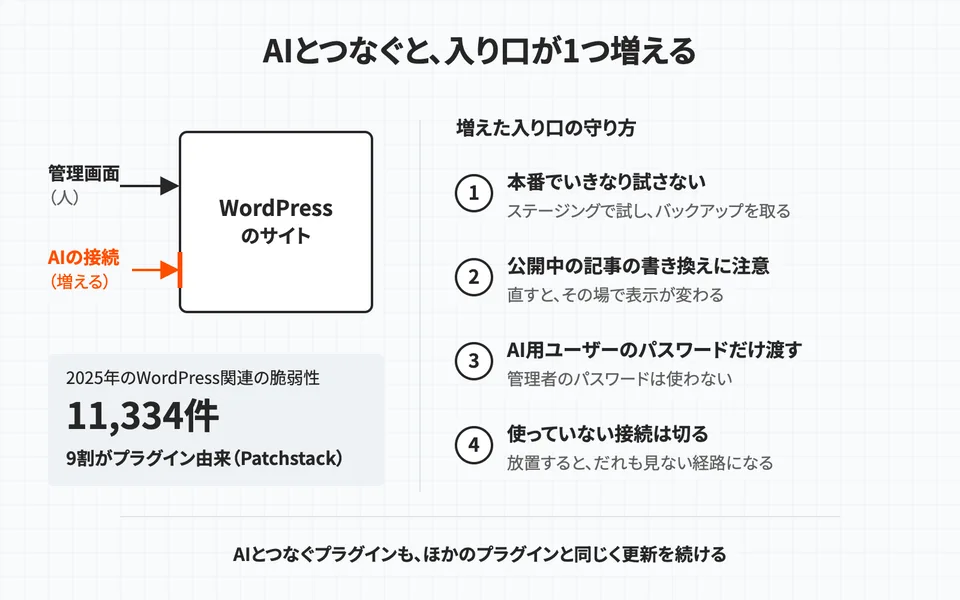
気をつけたい点を4つ挙げます。
- 本番のサイトで、いきなり試さない。 公式のガイドも、新しい機能はサイトの複製(ステージング)で先に試し、バックアップを取っておくよう勧めています。AIの操作は、管理画面で人が操作したのと同じように本番に反映されます。
- 公開中の記事の書き換えに注意する。 下書きと違い、公開中の記事を直すと、その場で表示が変わります。WordPress.comの仕組みでは、公開中の記事を変えるときにAIが警告を出すと案内されています。
- AIに渡すのは、AI用のユーザーで発行したアプリケーションパスワードだけにする。 管理者のユーザーで発行したパスワードを設定ファイルに書くと、強い権限がパソコンの中に残り続けます。
- 使っていない接続は切る。 試しにつないだまま放置した接続は、だれも見ていない経路として残ります。
権限を役割で絞る考え方は、WordPress以外のCMSでも同じです。プラグインの影響範囲をどう抑えるかは、EmDashのセキュリティの記事でも比べています。
WordPressのまま続けるか、AIで更新する前提のCMSに移るか
ここまでの手間をかけてWordPressで続けるか、AIで更新する前提で作られたCMSに移るか。判断の分かれ目は、更新の中身と、プラグインへの頼り方です。
御社の状況 | WordPressのまま続ける | 移ることを検討する |
|---|---|---|
ネットショップ、会員、予約など、プラグインで作った機能が多い | 向いている。作り直しの費用が大きい | 機能ごとに移せるかの確認が先 |
更新するのは、お知らせ・実績・ブログが中心 | ①か④から始められる | 移ると、AIでの更新を前提に入力欄から作り直せる |
プラグインの更新と点検に、毎月手間がかかっている | 保守を続ける体制が必要 | プラグインを減らせる構成を選べる |
WordPress.comで運用している | まず④を試す | ④で足りない場合に検討 |
社内か制作会社に、WordPressの開発ができる人がいる | ②や③で、自社に合う機能を作れる | 移る理由は小さい |
WordPressのままでも、AIで更新する道はあります。とくに④は、追加の開発なしで試せる方法です。Jetpack経由なら有料プランは要らず、WordPress.comなら有料プランで使えます。反対に、更新がお知らせや実績に限られ、プラグインの保守に手間を取られているなら、乗り換えたほうが運用は軽くなります。CMSごとの違いは、WordPress・Studio・Wix・EmDashの選び方とEmDashとWordPressの違いの記事で比べています。移行の手順はWordPressから他のCMSへ移行する方法にまとめました。
AIへの頼み方の例
同じ「お知らせを1本出す」でも、文章だけを頼む場合と、サイトへの登録まで頼む場合で、頼み方が少し変わります。ここでは、セミナーの告知を出す例で比べます(日付や内容は説明用の例です)。
文章だけを頼む場合(①)
「12月10日(木)14時から、オンラインで『AIで会社のサイトを更新する入門セミナー』を開きます。定員は20名、参加費は無料、申し込みの締め切りは12月5日です。この内容で、会社のお知らせを300字ほどで書いてください。見出しは20字以内にし、日付と曜日は変えないでください。」
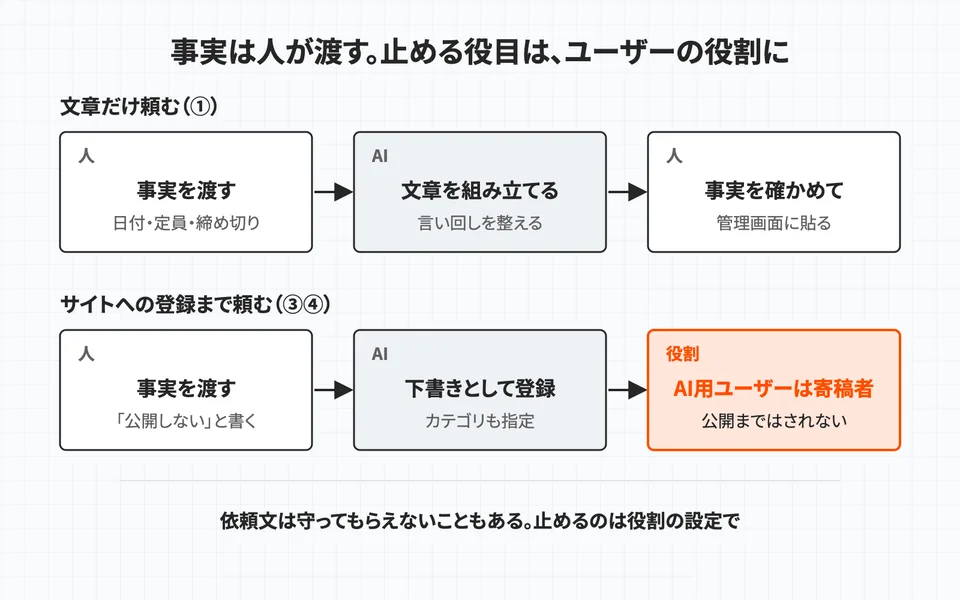
日付、定員、締め切りのような事実は、人が渡します。AIに任せるのは、文章の組み立てと言い回しです。できあがった文章を読み、事実が渡したとおりかを確かめてから、管理画面に貼ります。
サイトへの登録まで頼む場合(③④)
「上のお知らせを、カテゴリ『お知らせ』の下書きとして登録してください。公開はしないでください。登録したら、記事の題と、下書きになっていることを教えてください。」
登録まで頼む場合も、事実を渡すのは人です。依頼文に「公開しない」と書くのに加えて、AI用のユーザーを寄稿者にしておけば、頼み方を間違えても公開まではされません。依頼文は守ってもらえないこともあるので、止める役目はユーザーの役割に持たせます。AIに任せる仕事と任せない仕事の分け方は、AIに任せる仕事の見分け方で詳しく説明しています。
まず試すなら、この順番で
いきなりAIとつなぐより、小さく試して、どこで時間がかかっているかを確かめてから進めるほうが失敗しません。
- ①の方法で、お知らせ1本分の文章をAIに作らせ、今の手順でかかる時間を測る
- 1か月に出している記事の種類と本数を書き出し、AIに任せたい作業を決める
- AI専用のユーザーを寄稿者で作り、アプリケーションパスワードを発行する
- ステージングのサイトで、MCP AdapterかJetpackのMCPをつなぎ、読み取りの操作から試す
- 「AIが下書きを作る → 担当者が確かめる → 担当者が公開する」流れを決め、社内で共有する
依頼の文面の作り方や、お知らせ・実績ごとの実例は、AIでホームページを更新する方法にまとめています。
よくある質問
WordPressにAIで記事を投稿できますか?
できます。AIに文章を作らせて人が貼る方法なら、準備はいりません。下書きの登録までAIに任せる方法は2つです。WordPress 6.9以上で公式のプラグイン「MCP Adapter」を使うか、JetpackなどでWordPress.comとつないだサイトなら、WordPress.comのMCPを使います。どの方法でも、公開は人が確かめてから行うことをおすすめします。
MCP Adapterを入れれば、すぐにAIで記事を書けますか?
入れただけでは書けないことがあります。MCP AdapterはAIとサイトをつなぐ窓口で、それ自体はAIの機能を持っていません。AIができるのは、WordPress本体やプラグインが登録し、MCPで使ってよいと印を付けた機能だけです。本体が標準で用意しているのは情報を読む機能が中心なので、記事を書く機能は別のプラグインで用意するか、自社で作ります。
ClaudeやChatGPTのWeb版から、自社のWordPressにつなげますか?
MCP Adapterには、単独ではつながりません。公式のガイドによると、Web版にはアプリケーションパスワードを入れる欄がなく、WordPress本体もMCP Adapterも、Web版が使うログインの仕組み(OAuth)を持っていないためです。Claude DesktopやClaude Codeなどのツールを使うか、Jetpackでサイトをつないで、WordPress.comのコネクタから接続します。
AIに公開まで任せても大丈夫ですか?
おすすめしません。AIは日付や金額の間違いに気づけないことがあります。AI専用のユーザーを「寄稿者」にすれば、AIの操作は下書きまでで止まり、公開は担当者が確かめてから行えます。日本語版の「投稿者」は自分の記事を公開できる役割なので、名前で選ばないよう注意してください。
WordPress 6.8以前のサイトでも使えますか?
MCP AdapterはWordPress 6.9以上が必要です。古いサイトでは、本体と、使っているテーマ・プラグインが新しい版で動くかを確かめて更新するのが先になります。AIで文章を作って貼る方法や、REST APIとアプリケーションパスワード(WordPress 5.6以降)を使う方法は、6.9より前の版でも使えます。
WordPressから乗り換えたほうがいいのは、どんな会社ですか?
更新するのがお知らせ・実績・ブログ中心で、プラグインの更新と点検に毎月手間がかかっている会社です。反対に、ネットショップや会員、予約などをプラグインで作っている会社は、作り直しの費用が大きいので、WordPressのままAIとつなぐ方法から試すのが現実的です。