Claude CodeとCodexはどっちがいい?料金・できること・安全の仕組みを比較して、仕事別に選ぶ
Claude CodeとCodexは、どちらも指示を出すとパソコンの中のファイルを読み、書き換え、作業を最後まで進めてくれるAIの道具です。外部のサービスとつなぐ仕組み(MCP)や、決まった手順を覚えさせる仕組み(スキル)もそろっていて、月20ドルの個人向けプランから本格的に使える点も同じです。
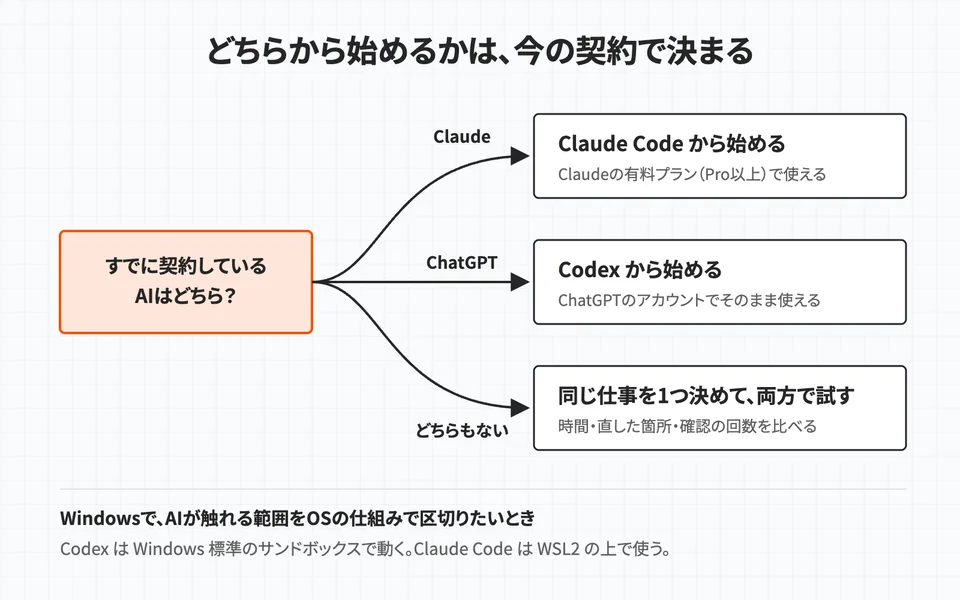
分かれ目になるのは、性能よりも、すでに契約しているAIのアカウントと、使うパソコンの環境です。Claudeを契約しているならClaude Code、ChatGPTを契約している、またはまず無料で試したいならCodexが始めやすい選択です。Windowsで、AIが触れる範囲をOSの仕組みで区切って使いたい場合は、Codexは標準で対応していて、Claude CodeはWSL2という仕組みの上で動かす必要があります。
Claude CodeとCodexは、何をする道具か
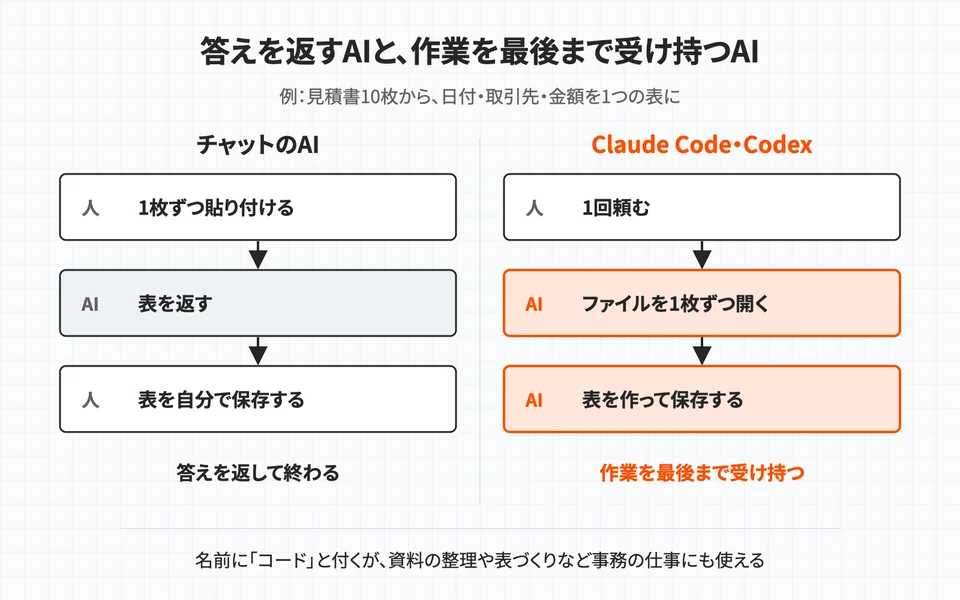
Claude CodeはAnthropicが、CodexはOpenAIが提供している「コーディングエージェント」です。もっと分かりやすく言うと、指示を文章で伝えると、AIがパソコンの中のファイルを読み、書き換え、必要な操作まで自分で進める道具です。チャットのAIが答えを返して終わるのに対し、こちらは作業そのものを最後まで受け持ちます。
名前に「コード」と付いていますが、使い道はプログラムだけではありません。フォルダの中の資料をまとめ直す、表のデータを整理する、ホームページの下書きを登録する、といった事務の仕事にも使えます。
たとえば「このフォルダにある見積書10枚から、日付・取引先・金額を抜き出して1つの表にまとめて」と頼むと、AIがファイルを1枚ずつ開き、表を作って保存するところまで進めます。チャットのAIなら、見積書を1枚ずつ貼り付けて、返ってきた表を自分で保存する必要がありました。
使う場所は、どちらも次の中から選べます。
- デスクトップアプリ:画面で操作する形。Claude CodeはClaudeのアプリの「Code」タブ、CodexはChatGPTのアプリの中で使う
- CLI:黒い画面(ターミナル)に文字で指示を打つ形
- IDE拡張:VS Codeなど、プログラムを書く道具の中で使う形
- Web:ブラウザから頼み、クラウドの上で作業させる形
比較表で見る違い(2026年11月時点)
細かな違いはありますが、できることの多くは共通しています。違いが出やすいのは、どのプランから使えるか、安全の仕組み、Windowsでの動かし方の3点です。
項目 | Claude Code | Codex |
|---|---|---|
提供元 | Anthropic | OpenAI |
必要な契約 | Claudeの有料プラン(Pro以上)またはAPI | ChatGPTのプラン(無料・Goは一部のみ)またはAPI |
使う場所 | デスクトップアプリ・CLI・IDE拡張・Web・スマホ | デスクトップアプリ・CLI・IDE拡張・Web・iOS |
主なモデル | Opus 5.5・Sonnet 5.5・Haiku 5.5など | GPT-6 Astra・GPT-6.1 Sol・GPT-6.1 Terraなど |
外部サービスとのつなぎ方 | MCPに対応 | MCPに対応 |
手順の登録(スキル) | 対応(共通規格のAgent Skills) | 対応(共通規格のAgent Skills) |
定期実行 | クラウドとデスクトップアプリで対応 | ChatGPTのWebとデスクトップアプリで対応 |
安全の仕組み | 権限モードで、どこまで聞かずに進めるかを選ぶ | OSのサンドボックスと承認の設定で、触れる範囲を区切る |
Windows | 対応。サンドボックスはWSL2の上で使う | 対応。Windows標準のサンドボックスで動く |
MCPは、AIと外部のサービスをつなぐ共通の仕組みです。スキルは、決まった仕事の手順をファイルにまとめて、AIに覚えさせるものです。くわしくはMCPとは?AIとアプリをつなぐ共通の規格を図解で解説と、エージェントスキルとは?Claudeのスキルの仕組みと作り方で解説しています。使えるモデルはプランによって変わるので、表のモデル名は代表的なものとして見てください。
料金とプラン
個人向けは、どちらも月20ドルのプランから本格的に使えます。1ドル155円で換算すると約3,100円です。
プラン | Claude Code | Codex |
|---|---|---|
無料 | 使えない(Claudeの無料プランは対象外) | 無料プラン・Go(月8ドル)は、デスクトップアプリで軽いモデルを使える(順次提供) |
月20ドル | Pro(年払いなら月17ドル) | Plus |
上位 | Max 月100ドル・Ultra 月200ドル | Pro 月100・200・500ドル |
チーム | Team 1席 月20ドル〜(年払い)・Enterprise | Business 1人 月20ドル〜(年払い・2人から)・Enterprise |
どちらのプランにも使用量の上限があります。Claudeの上限は5時間ごとと1週間ごとの2段階で(Ultraは1週間ごとのみ)、枠は上位のプランほど大きい仕組みです。CodexはChatGPTの作業機能「ChatGPT Work」と使用量を分け合う仕組みで、足りない分はクレジットで追加できます。料金はClaudeの公式料金とCodexの公式料金で確かめられます。Claudeの料金は税別です。
月額のプランの代わりに、APIキー(プログラムからAIを呼び出すための鍵)で使う方法もどちらにもあり、こちらは使った量に応じた従量課金(使った分だけ払う方式)です。CodexをAPIキーで使うと、クラウドで動く機能は使えません。社内で試すだけなら、まずは月額のプランから始めるほうが、請求額の見通しが立てやすくなります。
安全の仕組み
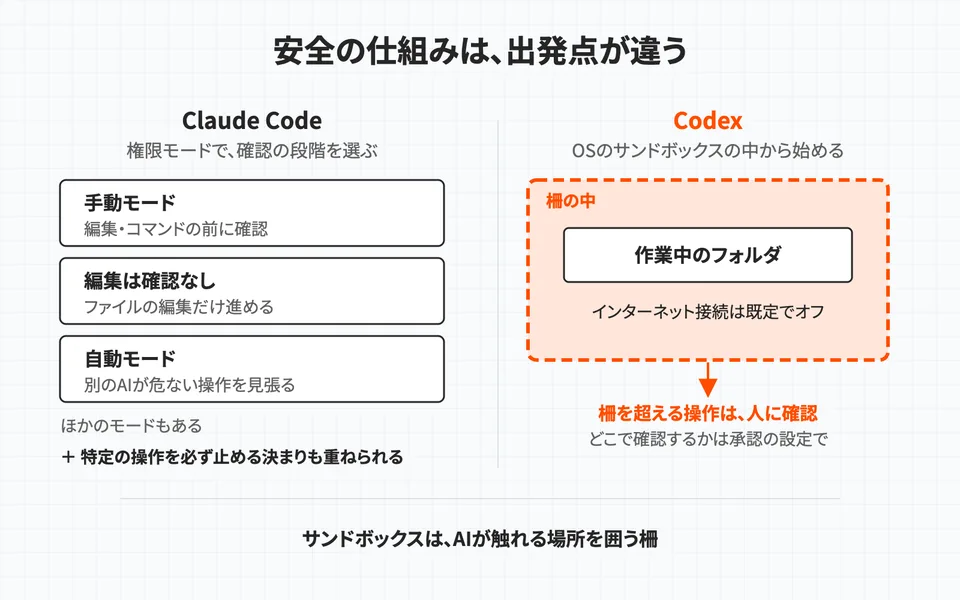
AIにファイルの書き換えやコマンドの実行を任せる以上、どこまで勝手に進めてよいかの設定が要ります。両者で少し違うのは、考え方の出発点です。
Claude Codeは「権限モード」で決めます。選べるのは、ファイルの編集やコマンドの実行の前に確認する手動モード、ファイルの編集だけは確認なしで進めるモード、別のAIが危ない操作を見張りながら進める自動モードなど。その上に、特定の操作を必ず止めるといった決まりも重ねられます。確認をすべて省くモードもあるものの、公式の説明では外から切り離した専用の環境で使うものとされています。コマンドの実行をOSの仕組みで区切るサンドボックスが使えるのは、macOS・Linux・WSL2です。Claude Codeのサンドボックス
Codexは最初からOSのサンドボックスの中で動き、触れる範囲はふつう作業中のフォルダに限られます。インターネットへの接続も、既定ではオフ。その範囲を超える操作では人に確認を求め、どの操作で確認を求めるかは承認の設定で変えられます。Codexの安全の仕組み
サンドボックスは、AIが触れる場所を囲う柵のようなものです。Windowsで柵を使いたい場合、Codexは標準で対応していて、Claude CodeはWSL2という、Windowsの中でLinuxを動かす仕組みの上で使う必要があります。
仕事の場面別に選ぶ
プログラミングをしない会社で使う場面に絞ると、次のように選べます。どちらでもできる仕事が多いので、選ぶときの目安は表の下にまとめました。
場面 | Claude Code | Codex |
|---|---|---|
資料・表の作成 | フォルダの資料を読んで、文書や表のファイルを作れる | ChatGPTのアプリで、文書・表・スライドを作って画面で確かめられる |
ホームページの更新 | CMSのMCPにつなぎ、下書きを登録できる | CMSのMCPにつなぎ、下書きを登録できる |
小さなツール作り | 社内向けの集計ツールや画面を作れる | 社内向けの集計ツールや画面を作れる |
定期実行 | クラウドで動かせば、パソコンの電源が切れていても動く | 手元のフォルダを使わないWebのタスクは、パソコンのアプリに頼らず動く。手元のフォルダを使うならアプリを開いておく |
チームでの利用 | TeamとEnterpriseは、送った内容を学習に使わない | BusinessとEnterpriseは、既定で業務データを学習に使わない |
- 資料・表の作成:ふだんチャットで使っているAIに合わせる
- ホームページの更新:CMSがMCPに対応しているかを先に確かめる
- 小さなツール作り:同じ依頼で両方を試して比べる
- 定期実行:手元のファイルを使うかどうかで決める
- チームでの利用:会社で契約しているAIに合わせる
定期実行とは、たとえば毎朝ニュースを集めて要約する、毎週の数字をまとめる、といった仕事です。Claude Codeはクラウドで動かす方式なら、パソコンの電源が切れていても決まった時間に動きます。Claude Codeの定期実行
Codexも、ChatGPTのWebで作ったタスクは手元のフォルダを使わないので、パソコンのアプリに頼らず動きます。ただし手元のフォルダを使う場合は、パソコンとアプリを起動したままにしておく必要があります。Codexの定期実行
ホームページの更新に使うなら
ホームページの更新では、どちらを選ぶかより、CMS(サイトの文章や画像を管理する仕組み)がMCPに対応しているかどうかのほうが結果を左右します。CMSの側にMCPの入り口があれば、Claude CodeでもCodexでも同じようにつながり、AIに下書きの登録まで任せられます。
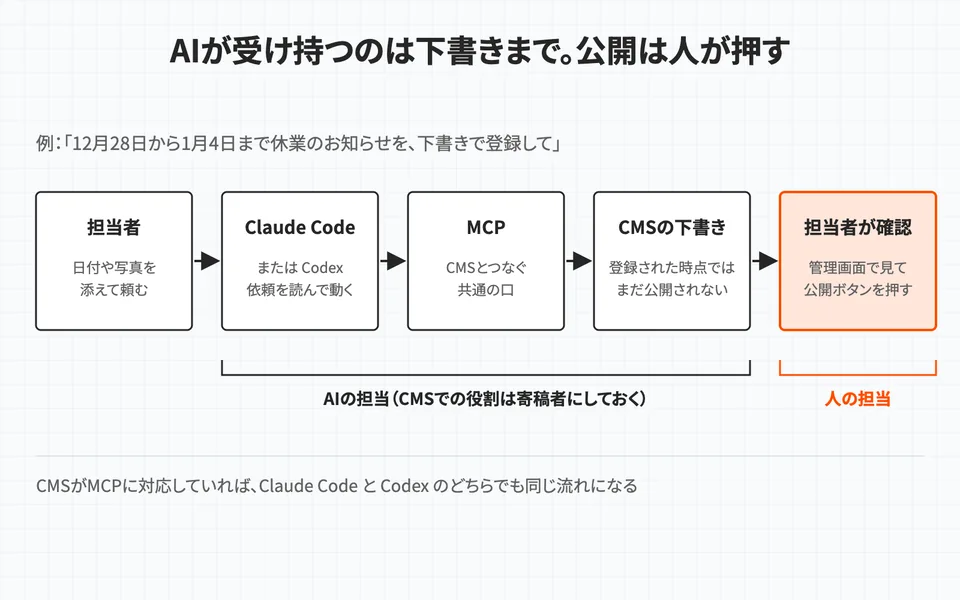
依頼から公開までは、次の順に進みます。
- CMSのMCPを登録する:Claude Codeはアプリの設定か「claude mcp add」、CodexはChatGPTのアプリの「MCP servers」か「codex mcp add」で登録する
- 材料を渡して頼む:「12月28日から1月4日まで休業のお知らせを、下書きで登録して」のように、日付などの事実を添えて頼む
- 下書きを確かめる:担当者が管理画面で下書きを開き、日付と文面、写真を確かめる
- 人が公開する:問題がなければ担当者が公開ボタンを押す
web.realaize.jpで使っているCMSのEmDashは、MCPの入り口を標準で備えています(接続には、AIをつなぐ役割と鍵が要ります)。WordPressでも公式のプラグイン「MCP Adapter」でつなげますが、追加の設定が要るなど、対応の状況はCMSごとに違います。使っているCMSの公式の情報を確かめてください。
大事なのは、AIに渡す権限を「下書きまで」にしておくことです。CMSの側でAIをつなぐ役割を寄稿者(Contributor。下書きまでしか作れない役割)にしておけば、AIが誤って公開したり、ほかのページを消したりする心配が減ります。AIをつなぐための鍵(接続トークン)は、管理画面のパスワードと同じように扱い、担当者が替わったら作り直します。鍵の守り方はEmDashは安全?導入前に確認したい5つのことでまとめています。依頼文の例や、お知らせ・実績・ブログでの使い方はAIでホームページを更新する方法で、AIに任せる範囲の決め方はAIに任せる仕事と、任せない仕事の見分け方で紹介しています。
両方使うという選択肢
どちらか1つに決めきれない場合は、両方を契約して使い分ける方法もあります。月20ドルのプランを2つで、月40ドル(約6,200円)です。
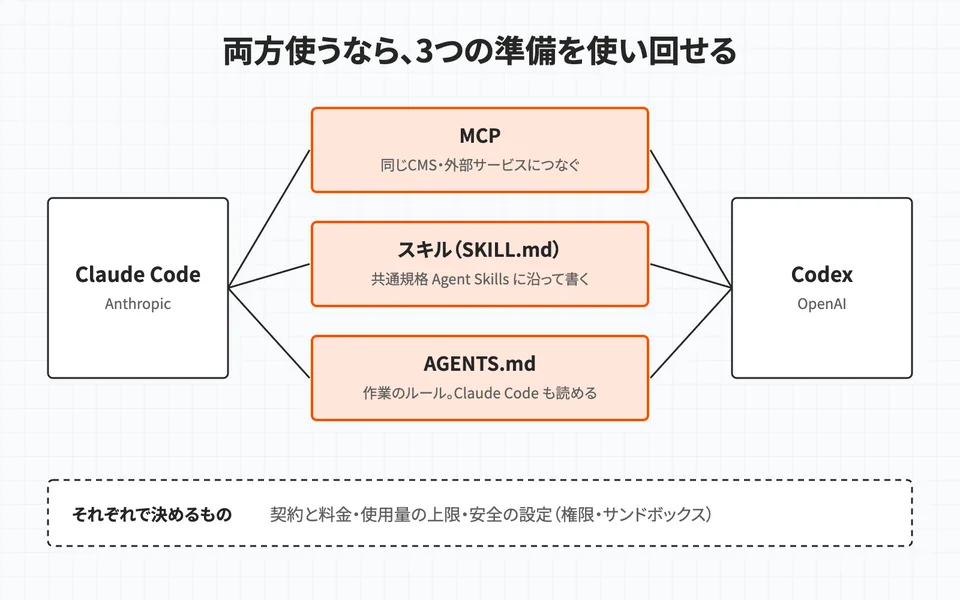
両方使うときに助かるのは、準備した設定の多くを使い回せることです。
- MCP:同じCMSや外部サービスに、両方からつなげる
- スキル:どちらも共通規格のAgent Skillsに沿っているので、同じ形のSKILL.mdで手順をまとめられる
- 作業のルール:CodexはAGENTS.mdというファイルに書いたルールを読み、Claude CodeもCLAUDE.mdの代わりにAGENTS.mdを読める
使い分けの例として、片方に下書きを作らせ、もう片方に誤字や事実の食い違いを確かめさせる方法があります。同じAIが作ったものを同じAIが確かめるより、見落としに気づきやすくなります。
社内で担当を分ける方法もあります。ふだんChatGPTを使っている人はCodex、Claudeを使っている人はClaude Code、と慣れたほうを使う形です。MCPの設定と手順のファイルだけを共通にしておけば、どちらで作業しても同じ決まりで下書きが上がってきます。
始める前に決めておく3つ
どちらを選んでも、会社で使う前に次の3つは決めておきます。
- 権限:最初は確認ありのモードで始め、AIが触れるフォルダを作業用のものに限る。Claude Codeは、ターミナルやVS Codeでは最初から自動モードで始まる場合があるので、手動モードに切り替えてから使う。慣れてから、確認なしで進めてよい操作を少しずつ足す
- 会社のデータ:個人向けのプランは、送った内容をAIの学習に使うかどうかを設定で選べる。社外秘の資料を扱うなら、学習に使わない設定を確かめるか、Team・Businessなど会社向けのプランにする。Claude Codeのデータの扱い
- 料金の上限:プランの上限を超えたときに、追加の支払いを許すかどうか。許すなら月の上限額も決めておく。ClaudeのPro・Max・Ultraは、追加分の月の上限額を設定で決められる。TeamとEnterpriseは、管理者が組織の上限を決められる
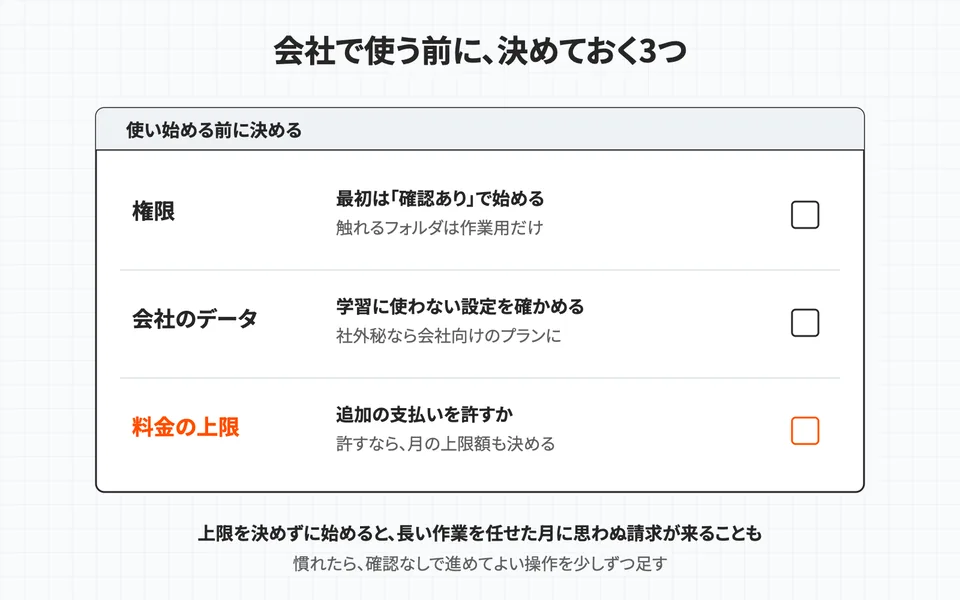
3つ目を決めずに使い始めると、長い作業を任せた月に思わぬ請求が来ることがあります。AIが動ける範囲とルールの決め方は、AI活用力を上げる7つの項目の項目5でも扱っています。
迷ったときの決め方
比較表を見ても決めきれないときは、次の順番で考えると決まりやすくなります。
- すでに契約しているAIはどちらか。Claudeを契約しているならClaude Code、ChatGPTならCodexから始める
- 使うパソコンはWindowsか。Windowsでサンドボックスを手軽に使いたいなら、Codexが始めやすい
- まだどちらも契約していないなら、同じ仕事を1つ決めて両方に頼み、仕上がりと手間を比べる
3つ目の試し方では、比べる仕事を実際の業務から選びます。たとえば「先月のお知らせ3本を、下書きで登録する」と決め、同じ依頼文を両方に渡します。比べるのは、終わるまでの時間、人が直した箇所の数、途中で確認を求められた回数の3つです。1か月分のプランで試せるので、費用は月20ドルずつで済みます。
モデルの性能や料金は、数か月ごとに変わります。どちらを選んでも、MCPやスキルで作った仕組みは使い回せるので、一度で正解を選ぶことにこだわる必要はありません。
よくある質問
Claude CodeとCodexは、無料で使えますか?
Claude Codeは、Claudeの無料プランでは使えません。月20ドルのPro以上の有料プランか、APIでの従量課金が必要です。Codexは、ChatGPTの無料プランと月8ドルのGoでも、デスクトップアプリで一部のモデルを使えます(順次提供)。まず無料で触ってみたいなら、Codexが始めやすい選択です。
プログラミングができなくても使えますか?
使えます。どちらもデスクトップアプリがあり、画面に文章で頼めば作業が進みます。ただし、AIがパソコンの中のファイルを書き換えるので、最初は作業用のフォルダを1つ作り、操作の前に確認するモードで始めてください。Claude CodeはターミナルやVS Codeでは最初から自動モードで始まる場合があるので、手動モードに切り替えておきます。
Windowsのパソコンでも使えますか?
どちらも使えます。Claude CodeはPowerShellなどからインストールでき、デスクトップアプリにもWindows版があります。ただし、コマンドの実行を区切るサンドボックスは、WSL2(Windowsの中でLinuxを動かす仕組み)の上でしか使えません。CodexのWindows版は、Windows標準のサンドボックスで動きます。
会社のデータがAIの学習に使われることはありませんか?
契約するプランで変わります。ClaudeのTeam・Enterprise・APIは、送った内容を学習に使いません。個人向けのFree・Pro・Max・Ultraは、本人が設定で学習への利用を許可している間は使われます。設定は自分で確かめられます。ChatGPTのBusiness・Enterpriseは、既定で業務データを学習に使いません。社外秘の資料を扱うなら、会社向けのプランを選ぶのが確実です。
ホームページの更新には、どちらが向いていますか?
どちらでも更新できます。先に確かめるのは、使っているCMS(サイトの文章や画像を管理する仕組み)がMCPに対応しているかどうかです。対応していれば、どちらからでもつながり、AIに下書きの登録まで任せられます。AIに渡す権限は「下書きまで」にして、公開は人が行ってください。
両方を契約する必要はありますか?
ありません。すでに契約しているAIに合わせて、片方から始めれば十分です。MCPの設定、スキル(手順をまとめたファイル)、AGENTS.mdに書いた作業のルールは両方で使い回せるので、あとから乗り換えたり、両方を使い分けたりするときの手間も小さく済みます。